WeiG qB WebUI:qBittorrent「替補 WebUI」新手安裝教學
如果你平常都是透過瀏覽器管理 qBittorrent,尤其是在 NAS、Docker 或手機 上使用,WeiG qB WebUI 可以讓日常操作舒服很多。線上預覽
大約七年前,我加入了幾個 PT 站。當時 NAS 上裝的是最新版 qBittorrent 4.1.9,沒想到一用就用到現在。
我也曾試過跨大版本升級(印象中是 4.2.5),結果用戶端裡的種子任務全都不見了,沒辦法正常做種。累積的種子太多,光是恢復就很麻煩。從那之後,只要系統運作穩定,我就不太敢隨便升級了。
畢業開始工作以後,坐在電腦前的時間愈來愈少,NAS 也大多直接用手機管理。可是 qBittorrent 原本的 WebUI 在手機上不太順手;我還試過幾款替代 WebUI,很多卻對舊版本支援得不理想。
於是就有了 WeiG qB WebUI。目前涵蓋 qBittorrent 4.1.x 到 5.2.x 的多個穩定版本。如果遇到相容性問題,或有改善建議,都歡迎留言交流。
WeiG qB WebUI 是給 qBittorrent 使用的 替補 WebUI,同時照顧桌面與手機操作:
- 📱 手機版自適應
- 🌙 暗夜模式
- 🧱 相容較舊的 qBittorrent 版本
- ✅ 支援 qBittorrent 4.1.x → 5.2.x
- 🐳 適用於 Windows、Linux、Docker、NAS


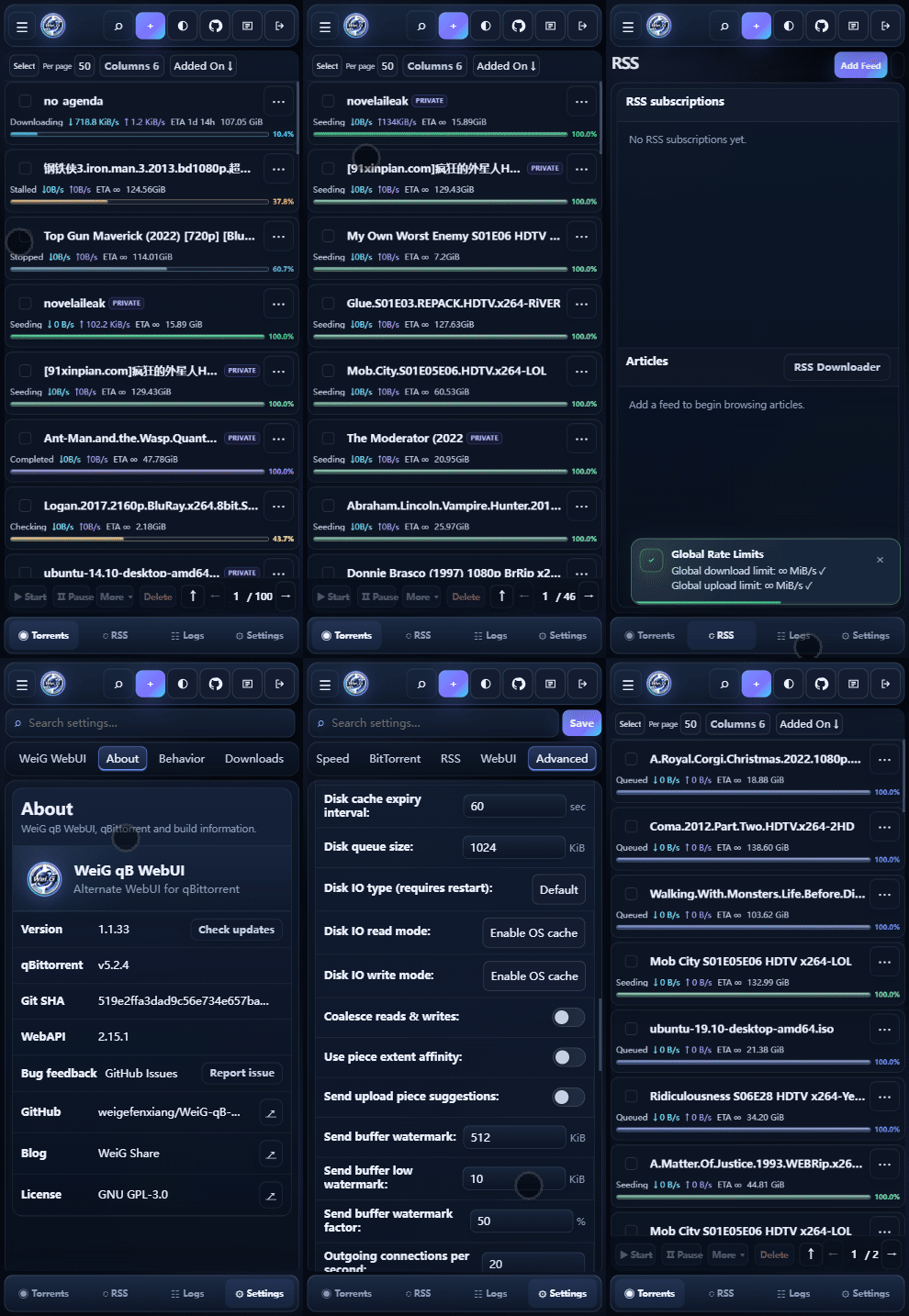
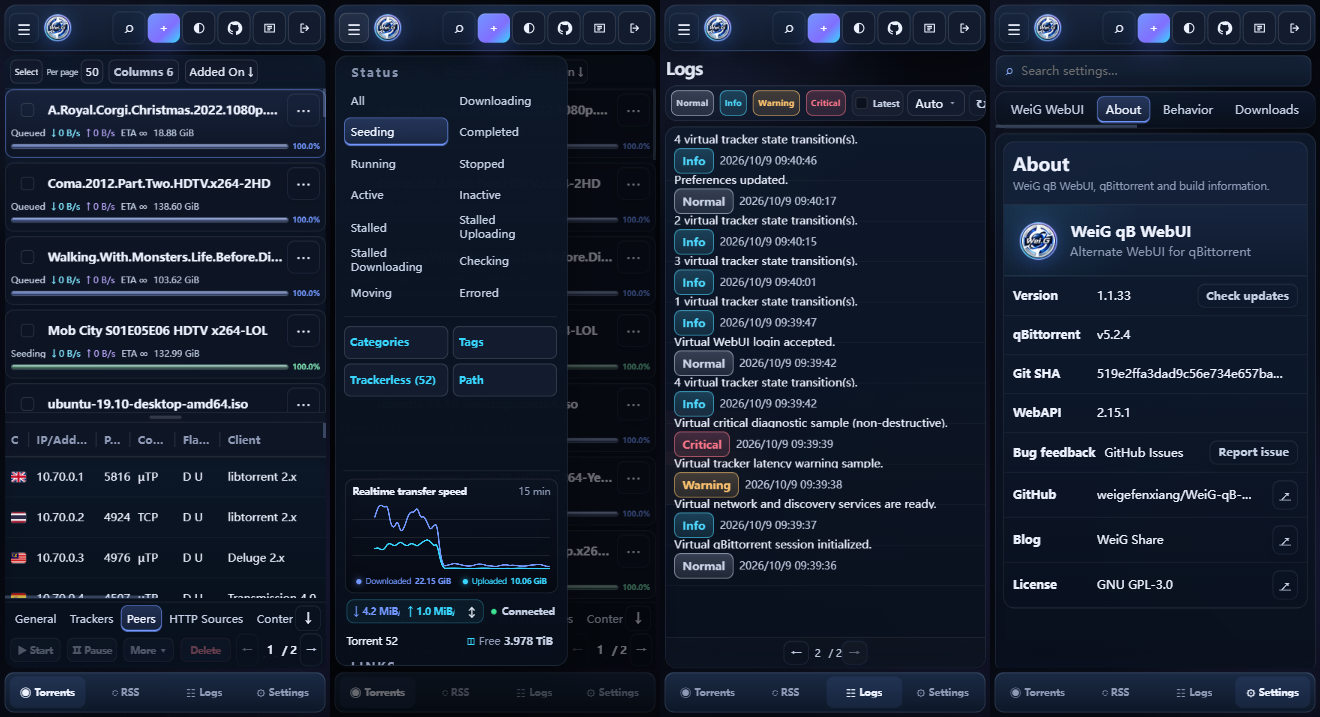
介面預覽
桌面端

手機端
新手安裝
第一次安裝?點擊展開 1 分鐘教學
1. 解壓縮
下載最新正式版 weig-qb-webui.zip,解壓縮後就會直接得到以下資料夾結構,無須重新命名:
weig-qb-webui/
├── public/
├── private/
├── VERSION
└── GIT_SHA
整個 weig-qb-webui 資料夾就是 WebUI 根目錄,不要只複製 public 或 private。
2. 放到固定位置
把整個 weig-qb-webui 資料夾移到之後不會隨便刪除的位置,例如:
Windows:D:\weig-qb-webui
Linux:  /opt/weig-qb-webui
之後 qBittorrent 要填寫的就是這個目錄。
3. 在 qBittorrent 中啟用
開啟 qBittorrent:
工具 → 選項… → WebUI
這是 qBittorrent 目前繁體中文官方用語。接著:
- 勾選 使用替補 WebUI。
- 找到 檔案位置:。
- 填入剛才儲存的
weig-qb-webui資料夾路徑。
Windows 範例:
D:\weig-qb-webui一般 Linux 範例:
/opt/weig-qb-webui- 按一下 確定 儲存設定。
- 重新整理 qBittorrent WebUI 頁面。如果瀏覽器仍顯示舊頁面,可再按一次
Ctrl + F5強制重新整理。
怎麼判斷路徑填對了? 你填寫的目錄裡應該能直接看到
public、private、VERSION等檔案/目錄。如果還要再進入一層weig-qb-webui才能看到這些內容,表示路徑多填或少填了一層。
Docker 使用者注意: qBittorrent 執行在容器裡,因此這裡通常不能直接填宿主機上的真實路徑。Docker 的「宿主機 / 容器」差異與正確路徑寫法請看下面 Docker 折疊教學。
一鍵安裝
Linux / NAS 安裝腳本固定從下方 Dev Pages 取得。腳本網址不決定安裝通道:不加 -dev 會安裝 main 最新且經過驗證的 GitHub Release;加上 -dev 才會安裝目前 dev 的 exact-SHA 開發版。腳本會留在目前目錄,方便日後更新或回滾。
Linux / NAS
curl -fsSL https://weigefenxiang.github.io/WeiG-qB-WebUI/downloads/dev/install.sh -o install.sh && sh install.sh -configure查看腳本位置與 WebUI 預設安裝目錄
./install.shWebUI 本體預設安裝到:
~/.local/share/weig-qb-webui例如使用 root 使用者執行時,通常就是:
/root/.local/share/weig-qb-webuiDocker
Docker 一鍵安裝 / 多容器 / 路徑說明(新手建議展開)
先理解「宿主機」和「容器」
如果你是在 VPS、Linux 伺服器、Synology、QNAP 等裝置上執行 Docker:
- 宿主機:真正執行 Docker 的那台 Linux / NAS,也就是你 SSH 登入後看到的系統。
- 容器:Docker 為 qBittorrent 建立的獨立執行環境。qBittorrent 可以直接看到容器內路徑,但不能任意看到宿主機路徑。
例如 Docker 建立 qBittorrent 時有這樣的目錄映射:
宿主機:/root/qbittorrent/config
   ↓ 映射到
容器內:/config
Docker Compose 常見寫法類似:
volumes:
  - /root/qbittorrent/config:/config
冒號左邊 /root/qbittorrent/config 是宿主機路徑,右邊 /config 是容器內路徑。
如果 WeiG qB WebUI 實際安裝到了:
宿主機:/root/qbittorrent/config/weig-qb-webui那麼 qBittorrent 的 檔案位置: 應填寫:
/config/weig-qb-webui**不要填 /root/qbittorrent/config/weig-qb-webui**,因為 qBittorrent 容器通常看不到這個宿主機路徑。
情況 1:只有一個正在執行的 qBittorrent Docker 容器
最簡單,直接執行:
curl -fsSL https://weigefenxiang.github.io/WeiG-qB-WebUI/downloads/dev/install.sh -o install.sh && sh install.sh -configure安裝器會嘗試自動找到正在執行的 qBittorrent 容器、辨識它的 /config 映射,把 WebUI 安裝到對應的宿主機位置,並自動設定 qBittorrent。
情況 2:先查看機器上有哪些 qBittorrent 容器
如果不確定容器叫什麼:
sh install.sh --list-containers也可以直接用 Docker 查看目前執行中的容器:
docker ps例如你看到 qBittorrent 容器名稱是:
qbittorrent就可以明確指定:
sh install.sh --container=qbittorrent -configure情況 3:機器上有多個 qBittorrent 容器
例如同時有:
qbittorrent
qbittorrent-test
先執行:
sh install.sh --list-containers安裝正式使用的 qbittorrent:
sh install.sh --container=qbittorrent -configure安裝測試容器 qbittorrent-test:
sh install.sh --container=qbittorrent-test -configure安裝器不會在多個 qBittorrent 容器之間隨便猜一個。
情況 4:你知道 qBittorrent /config 對應的宿主機目錄
例如 Docker 設定目錄是:
/root/qbittorrent/config可以直接指定:
sh install.sh --config-root=/root/qbittorrent/config -configureSynology 上可能類似:
sh install.sh --config-root=/volume1/docker/qbittorrent -configure其他 NAS 可能類似:
sh install.sh --config-root=/share/Container/qbittorrent -configure這些只是範例,請換成你自己的 qBittorrent /config 真實宿主機目錄。
情況 5:指定 WebUI 安裝目錄
已經指定容器時,也可以指定容器內希望使用的 WebUI 路徑:
sh install.sh --container=qbittorrent -o /config/weig-qb-webui -configure安裝器會依照 Docker /config 映射換算成宿主機上的實際安裝目錄。
情況 6:一次更新多個現有 WebUI 目錄
如果有多個 qBittorrent 實例,可以重複指定 -o。安裝器只下載並驗證一次套件,等所有目標準備好才進行切換。每個目標都會在 ~/.config/weig-qb-webui/backups/ 獨立保留最近 3 份備份。
sh install.sh -dev \
  -o /root/qbittorrent/config/weig-qb-webui \
  -o /root/qbittorrent3/config/weig-qb-webui
多目標模式不要加 -configure;各個實例仍沿用原本設定的 WebUI 路徑。參數請見 sh install.sh -help。
安裝後應該看到什麼
安裝成功時腳本會輸出類似:
Host install path: /root/qbittorrent/config/weig-qb-webui
qBittorrent Root Folder: /config/weig-qb-webui
意思是:
Host install path:檔案實際儲存在宿主機哪裡;qBittorrent Root Folder:你在 qBittorrent「檔案位置:」中應填寫的容器內路徑。
如果使用 -configure 並成功找到 qBittorrent 設定,安裝器會自動啟用 使用替補 WebUI 並設定路徑;否則請依照上面的「新手安裝 → 在 qBittorrent 中啟用」手動填寫。
Windows PowerShell
Invoke-WebRequest https://weigefenxiang.github.io/WeiG-qB-WebUI/downloads/dev/install.ps1 -OutFile .\install.ps1; powershell -ExecutionPolicy Bypass -File .\install.ps1 -configure查看安裝目錄
C:\Users\<你的使用者名稱>\AppData\Local\weig-qb-webui常用參數
Linux 和 Windows 使用相同的參數名稱;PowerShell 不分大小寫(點擊展開)
Linux 與 Windows 盡量使用相同的公開參數名稱;文件統一使用小寫。PowerShell 參數名稱本身不區分大小寫。
| 用途 | Linux / Docker / NAS | Windows PowerShell |
|---|---|---|
| 最新穩定版 | 預設,不需參數 | 預設,不需參數 |
| 指定正式版本 | -version 1.2.0 |
-version 1.2.0 |
| 開發版 | -dev |
-dev |
| 指定安裝目錄 | -o /path (Linux 可重複指定) |
-o D:\path 或 -output D:\path |
| 指定 qBittorrent 設定檔 | — | -qbconfig D:\path\qBittorrent.ini |
| 自動設定 qBittorrent | -configure |
-configure |
| 回滾上一次安裝 | -rollback |
-rollback |
| 完整解除安裝(不保留安裝器備份) | -uninstall -purge |
-uninstall -purge |
| 查看完整說明 | -help |
-help |
| 指定 Docker 容器 | --container=NAME |
— |
| 列出 Docker 容器 | --list-containers |
— |
指定 Docker /config 宿主機目錄 |
--config-root=/path |
— |
說明: (點擊展開)
- 不加
-dev使用main最新且經過驗證的 GitHub Release;加-dev才安裝目前dev的 exact-SHA 開發版。 -o是 output,Linux 可重複指定多個現有安裝目錄,下載與驗證套件只需一次。- 備份放在
~/.config/weig-qb-webui/backups/,每個安裝目標獨立保留最近 3 份。 -configure會啟用 使用備選 WebUI / Use alternative WebUI 並設定 檔案位置 / Files location,僅能用於單一目標。-rollback可還原所選目標最近的安裝器備份;重複-o也能一次回滾多個指定目標。-uninstall -purge只清理該目標的 WebUI、安裝器備份和回滾狀態,不會影響其他目標;共享狀態目錄為空時也會清除。- 若要保留備份日後使用
-rollback,解除安裝時請去掉-purge。 -version 1.2.0可指定 GitHub Release;版本不存在會報錯,不會自動切換到 latest 或 dev。-help顯示目前安裝器支援的參數。- 多個 Docker 容器請先用
--list-containers查看,再用--container=NAME指定;或使用--config-root=/path指定宿主機上的設定目錄。
指定版本與安裝目錄
Linux:
sh install.sh -version 1.2.0 -o /opt/weig-qb-webui -configureWindows:
powershell -ExecutionPolicy Bypass -File .\install.ps1 -version 1.2.0 -o D:\weig-qb-webui -configure回滾
Linux:
sh install.sh -rollbackWindows:
powershell -ExecutionPolicy Bypass -File .\install.ps1 -rollback一鍵解除安裝
Linux / NAS、Docker、Windows PowerShell 一鍵完整解除安裝
預設建議不保留安裝器備份:解除安裝 WebUI、關閉目前目標的備選 WebUI、清理該目標的 installer-owned backups / rollback 狀態,並刪除目前目錄中下載的安裝腳本。
Linux / NAS
sh install.sh -uninstall -configure -purge && rm -f -- ./install.sh自訂安裝目錄請再加上 -o /你的/weig-qb-webui。
Docker
單一容器自動辨識:
sh install.sh -uninstall -configure -purge && rm -f -- ./install.sh多個容器:
sh install.sh -uninstall -configure -purge --container=qbittorrent && rm -f -- ./install.sh使用 --config-root 時:
sh install.sh -uninstall -configure -purge --config-root=/path/to/qbittorrent/config && rm -f -- ./install.shWindows PowerShell
powershell -ExecutionPolicy Bypass -File .\install.ps1 -uninstall -configure -purge; if ($LASTEXITCODE -eq 0) { Remove-Item .\install.ps1 -Force }自訂安裝目錄請再加上 -o D:\weig-qb-webui。
-purge 只會清理目前解除安裝目標的備份,不會刪除其他安裝實例。共享狀態目錄沒有其他內容時,Linux 的 ~/.config/weig-qb-webui(root 為 /root/.config/weig-qb-webui)或 Windows 的 %APPDATA%\weig-qb-webui 也會一併清除。
若要保留備份以便之後使用 -rollback,只需移除 -purge。
更多說明
Docker 多容器、NAS、自訂路徑、更新及進階部署說明請參閱:安裝、升級與手動部署。
授權條款
本專案使用 GNU General Public License v3。
Copyright © 2026 Wei.G / WeiG Share。