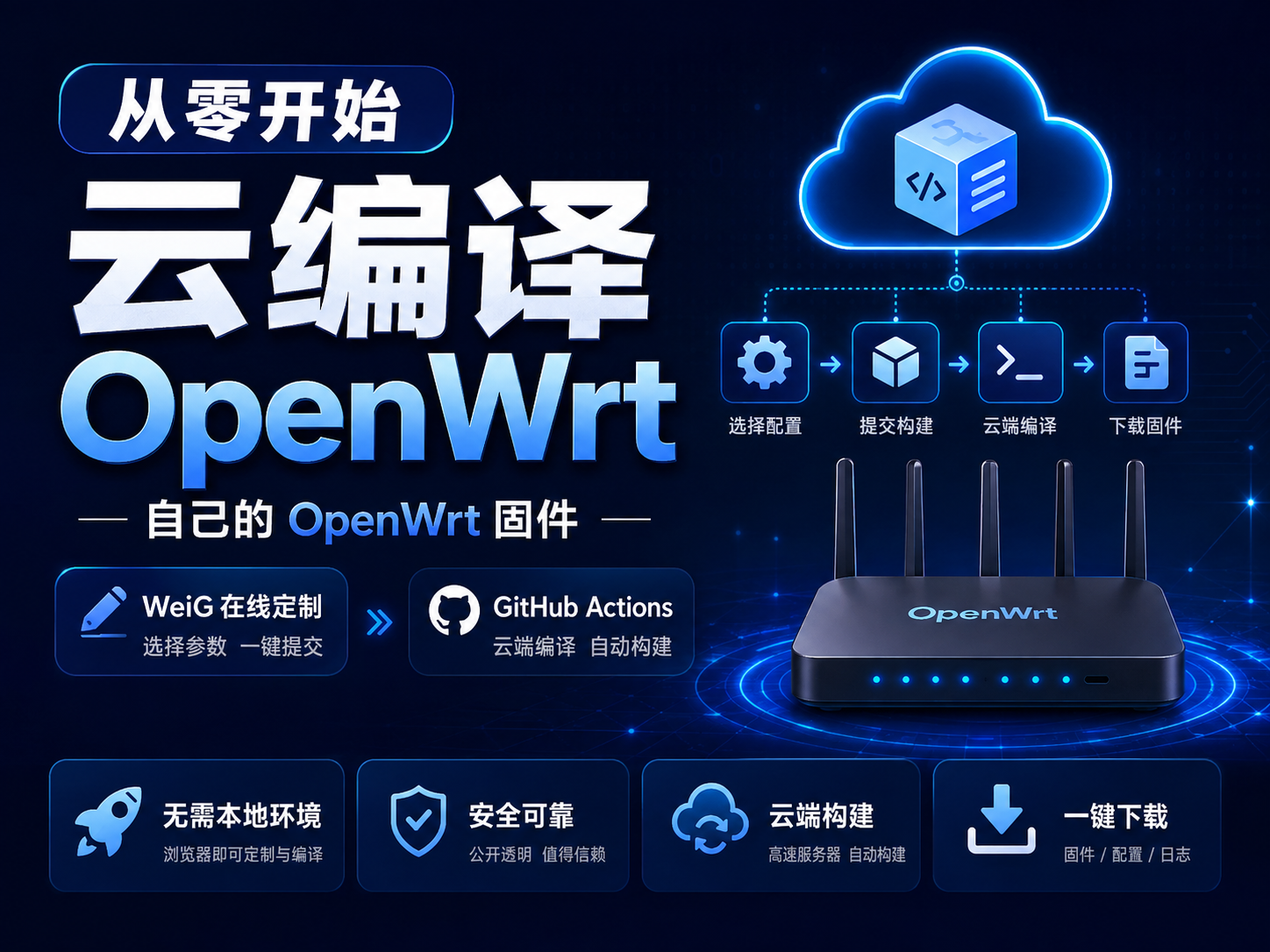
從零開始:用雲端編譯自己的 OpenWrt 韌體
想要一份真正符合自己需求的 OpenWrt 韌體,不一定要先在電腦上架好完整的編譯環境。打開 Wei.G 線上定製,選好原始碼、機型、套件與韌體設定,提交到 GitHub Actions 後,讓雲端完成後續編譯即可。



快速開始
⚠️ 刷機有風險。請先確認路由器型號、分割區與刷寫方式;不確定時不要刷寫。
- 登入 GitHub
- 開啟 Wei.G 線上定製
- 新手請看下方教學👇
背景
- 【比較容易上手的起點】 想自己動手編譯韌體、了解「手搓韌體」的過程,但又不想先折騰完整本機環境,這個專案就是一個較輕鬆的入口。
- 【套件與依賴】 有些外掛或依賴必須在編譯階段直接放進韌體,安裝完成後才可以使用。
- 【設定成本】 OpenWrt 的編譯選項很多,中國大陸的網路環境也可能讓依賴下載變得更麻煩。
- 【耗時】 一次完整編譯可能要等數小時,即使如此仍有失敗的可能,自己排查也很花時間。
- 【未來方向】 希望之後每個人都能直接 Fork 專案,用 GitHub Pages + Actions 建立屬於自己的 OpenWrt 線上編譯站。
- 【目前階段】 專案仍在測試,出現 bug 很正常;共用工作流如果被大量使用,也可能碰到 GitHub 的政策或配額限制。
適用
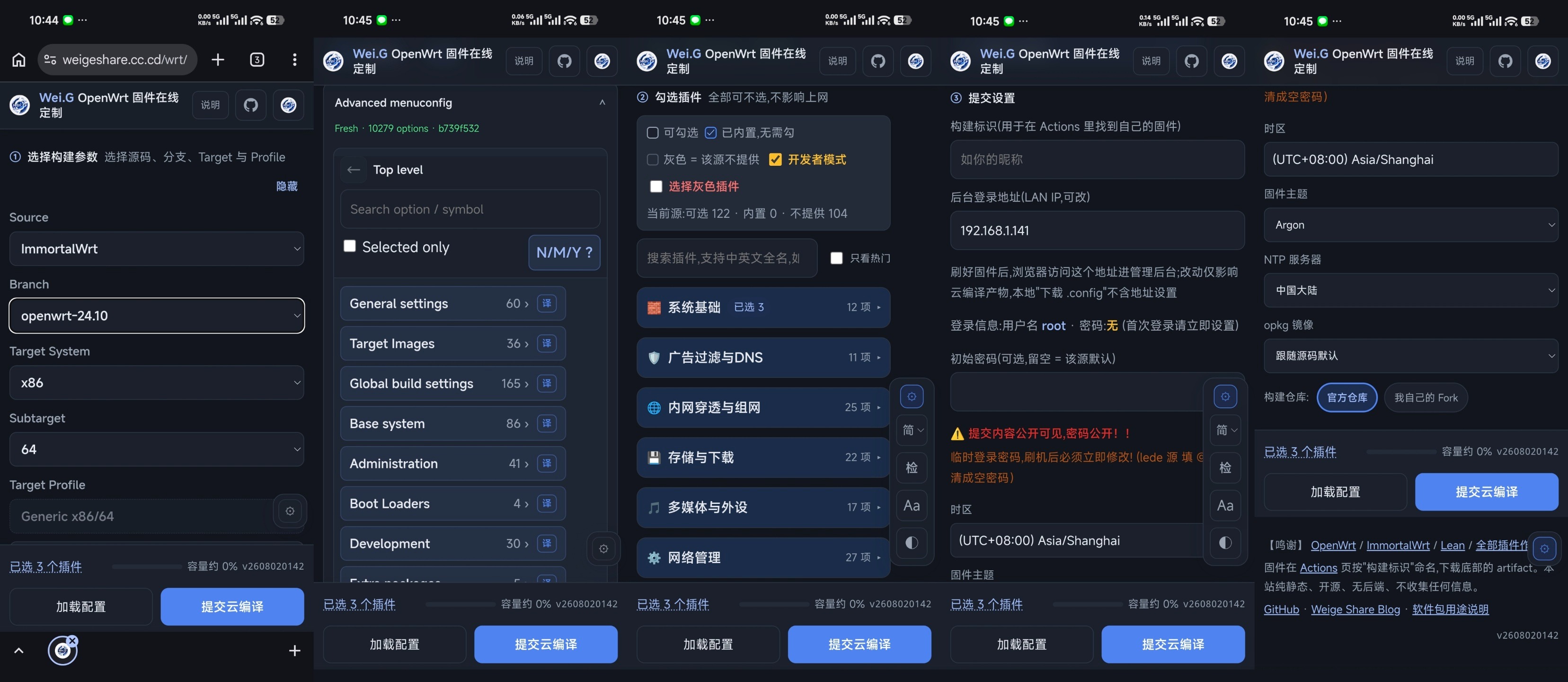
目前僅適用以下機型,其他機型尚未驗證;如果沒有救磚工具,請勿使用。
- 來源:OpenWrt · ImmortalWrt · LEDE · hanwckf
- x86 / 64
- 支援電腦、手機端存取
準備
⚠️ 刷機有風險。請先確認路由器型號、分割區與刷寫方式;不確定時不要刷寫。
- 登入 GitHub 帳號(沒有帳號則無法建置)
- 開啟 Wei.G 線上定製
- **Cloudflare dev 頁**(實驗功能,可體驗最新功能,但可能有 bug)
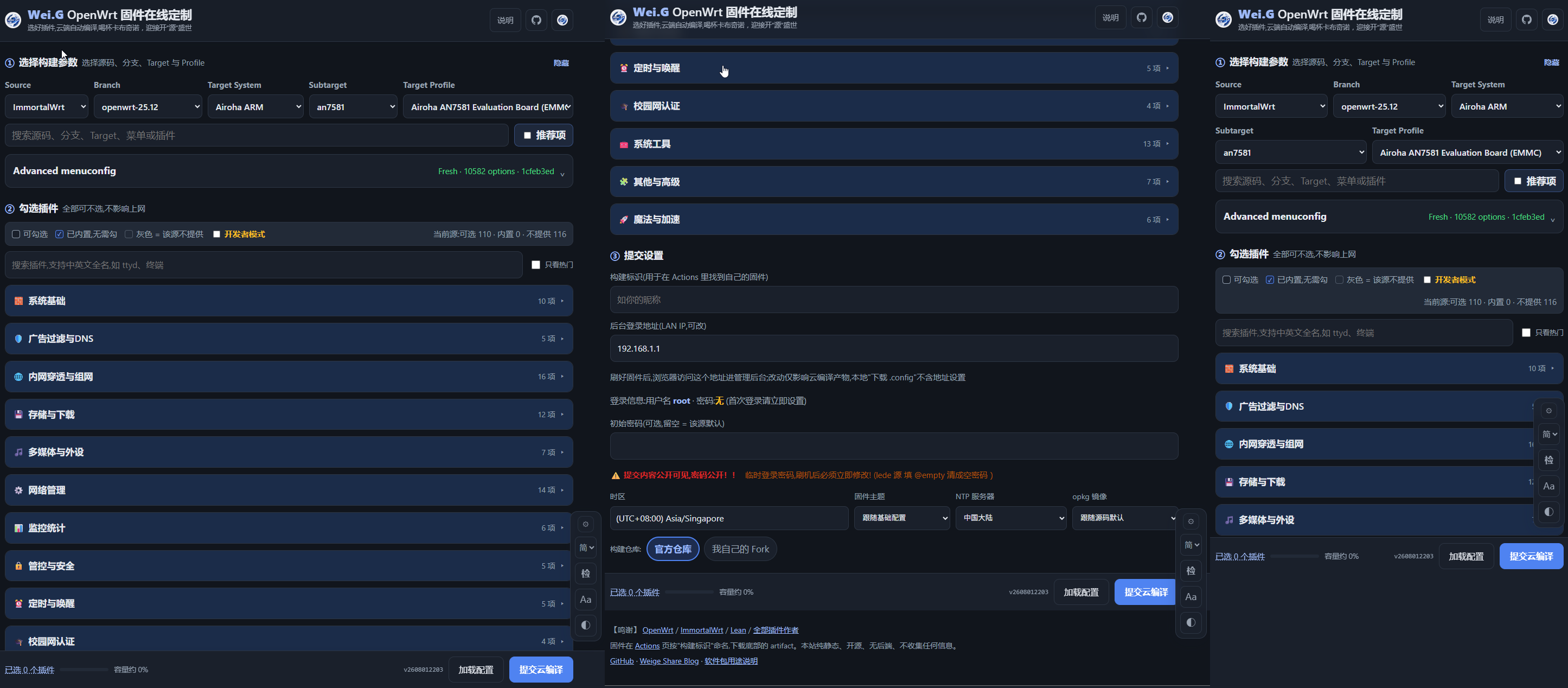
1. 選擇參數
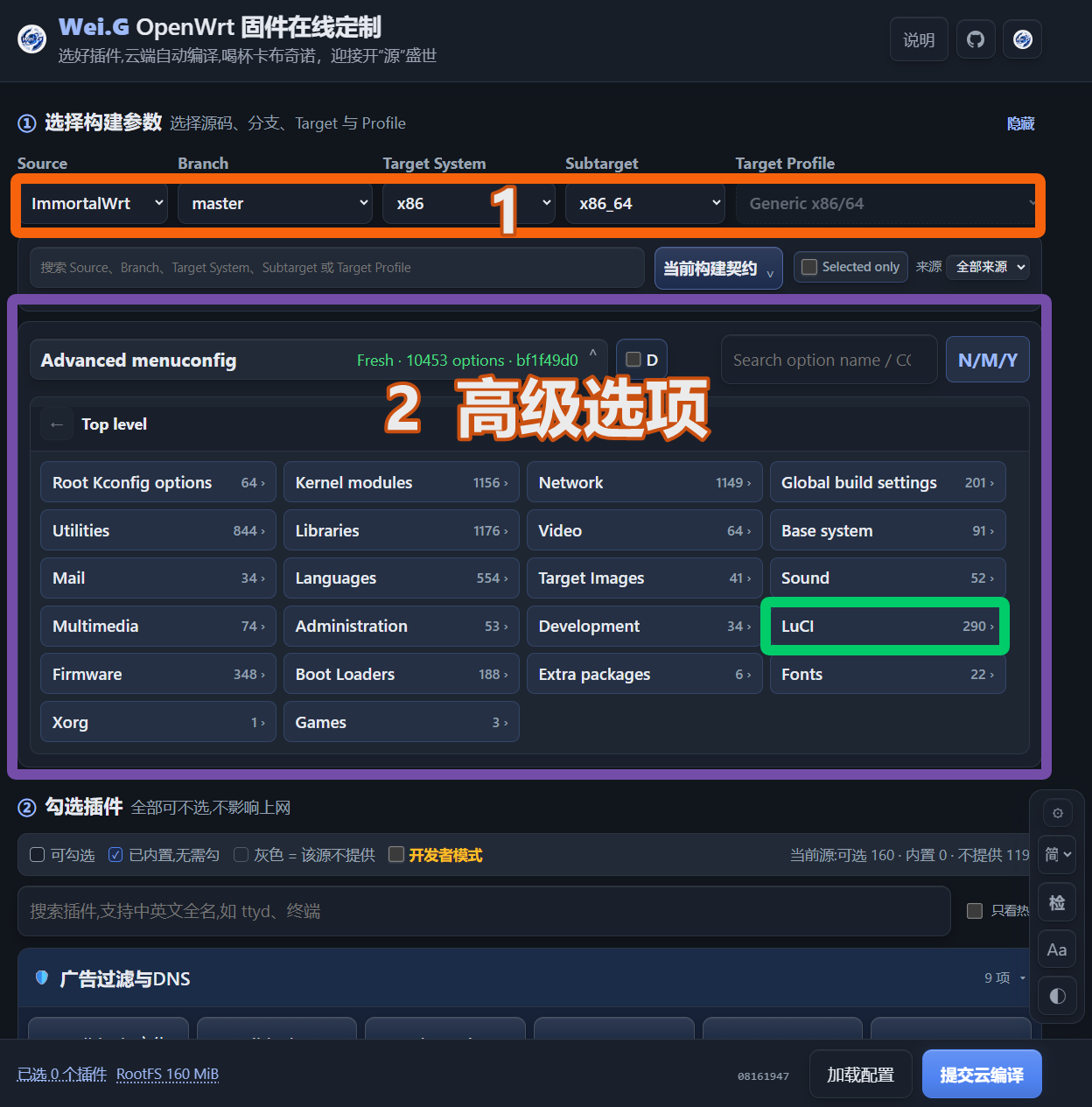
選擇來源後,在搜尋框搜尋對應機型或環境,也可以載入 config。
Source → Branch → Target System → Subtarget → Target Profile。
- 例如 X86/64:ImmortalWrt → openwrt-24.10 → x86 → 64 → Generic x86/64
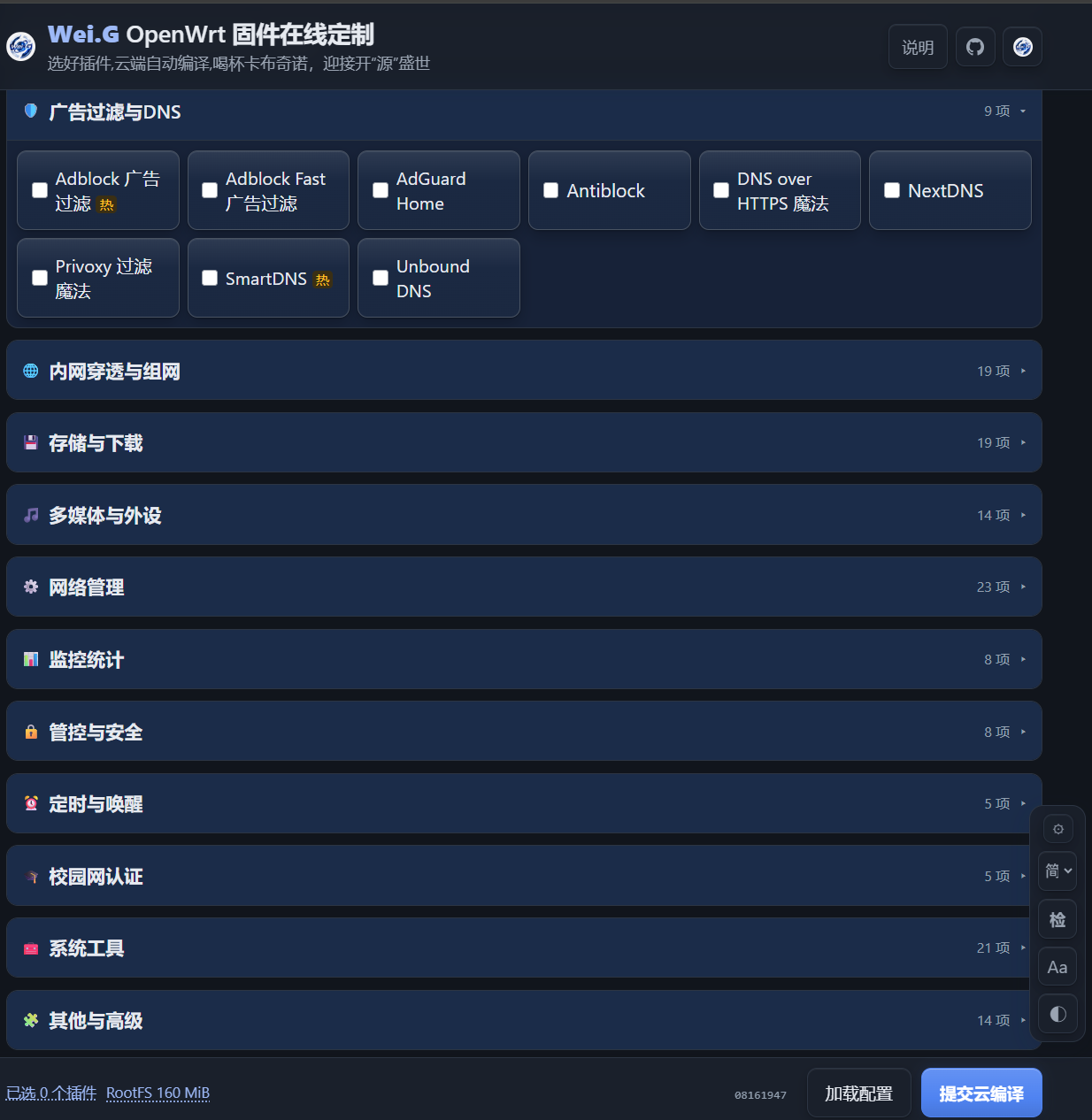
在 Advanced menuconfig › LuCI › 3. Applications 勾選你想要的應用程式。
Advanced menuconfig 其他進階設定可自行探索。
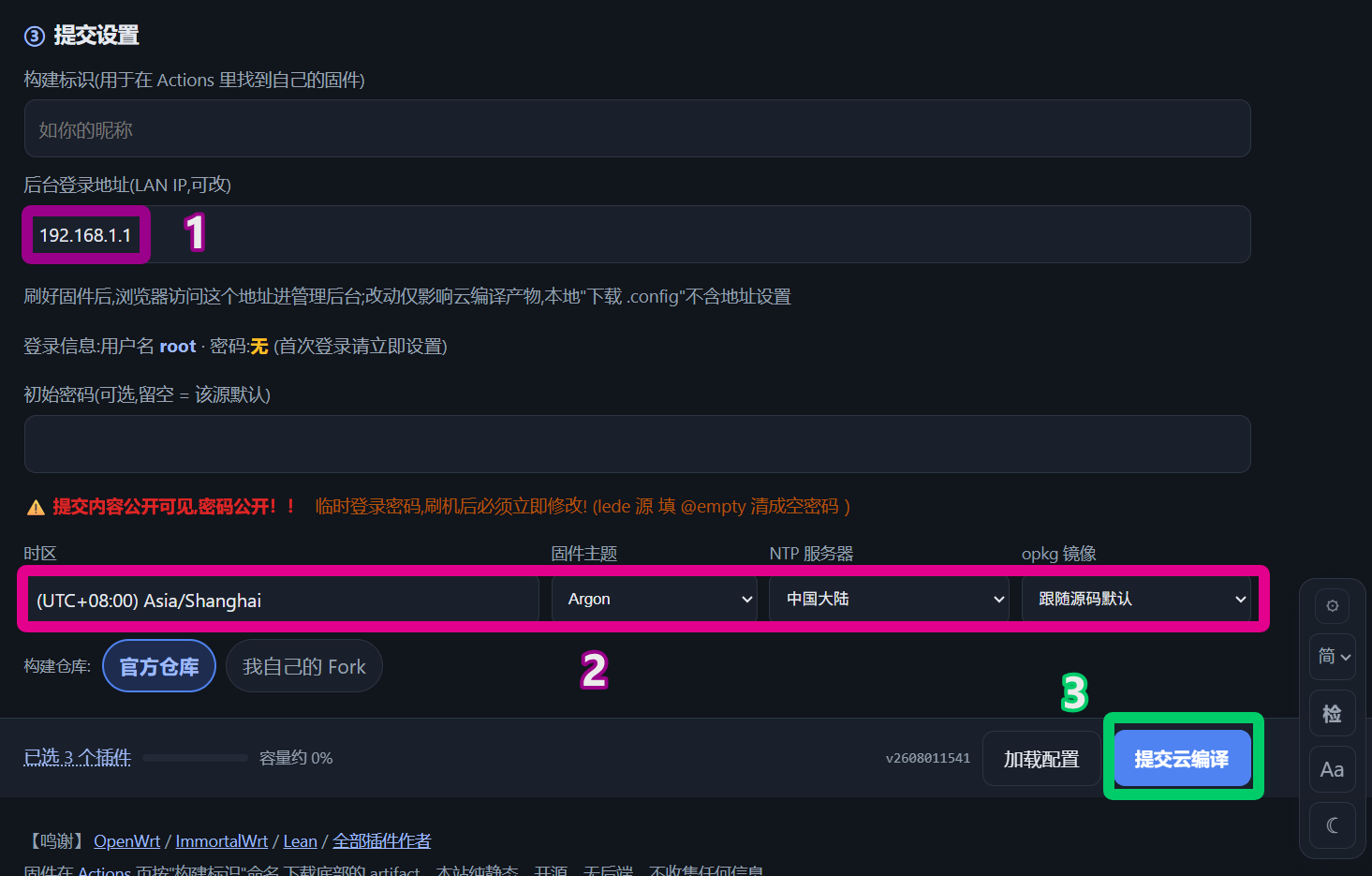
然後依需求設定 時區、韌體主題、NTP 伺服器和軟體來源鏡像。
已有設定
已有 .config、config.buildinfo 或以前下載的請求檔案,可點底部「載入設定」,在確認框核對來源、分支、Target Profile、外掛和韌體設定。
2. 提交建置
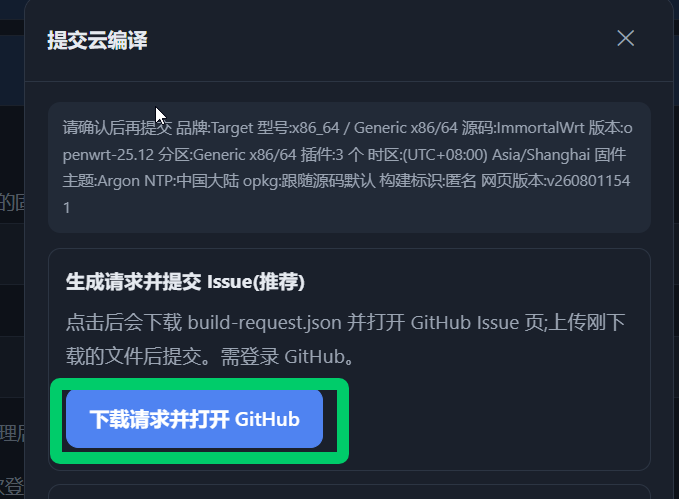
點擊右下角 提交雲端編譯。
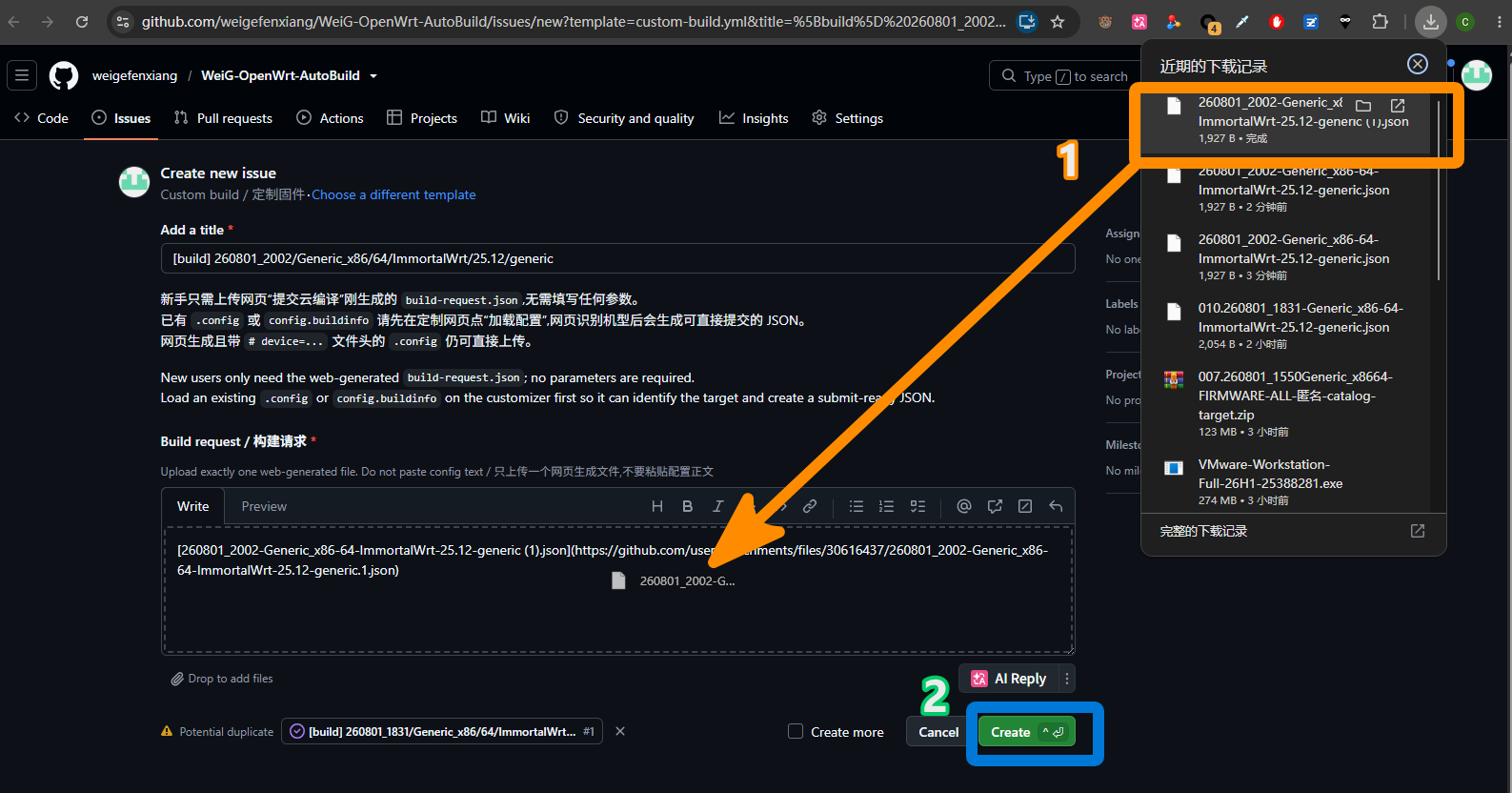
選擇 下載請求並開啟 GitHub:瀏覽器會下載一個 JSON 檔案,並自動開啟 GitHub 的新 Issue 頁面。
將檔案移入 Issue 對話框,直接點擊 Create。
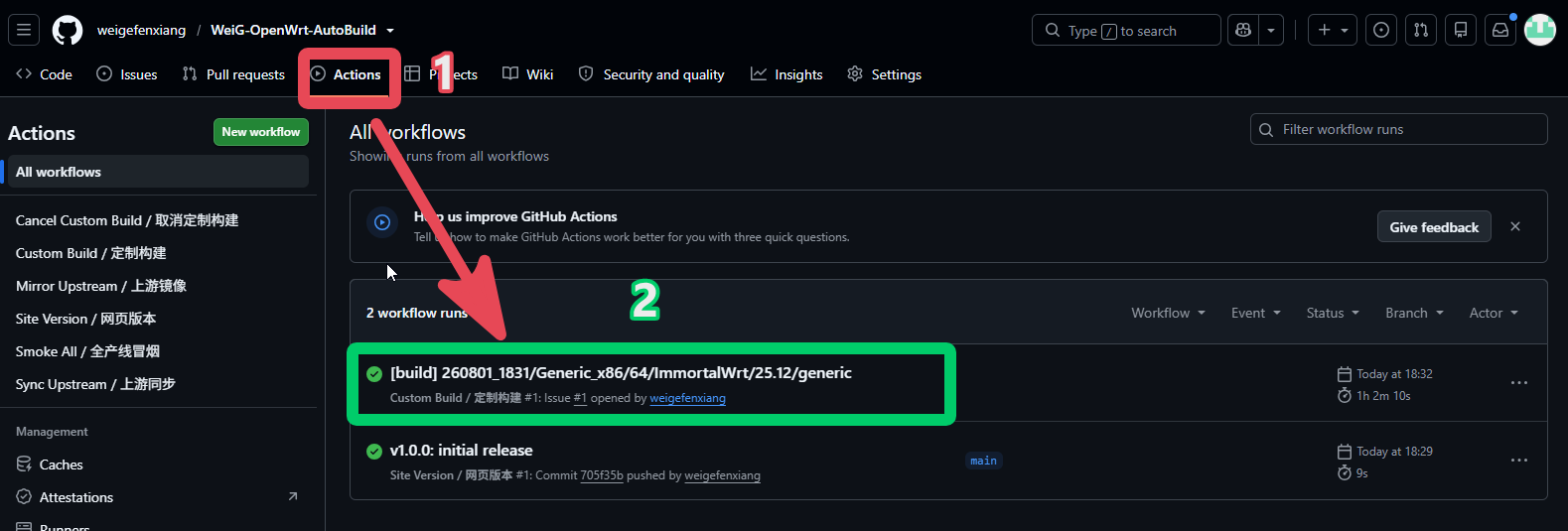
機器人會在 Issue 中回覆本次建置的 Actions 連結。
3. 下載韌體
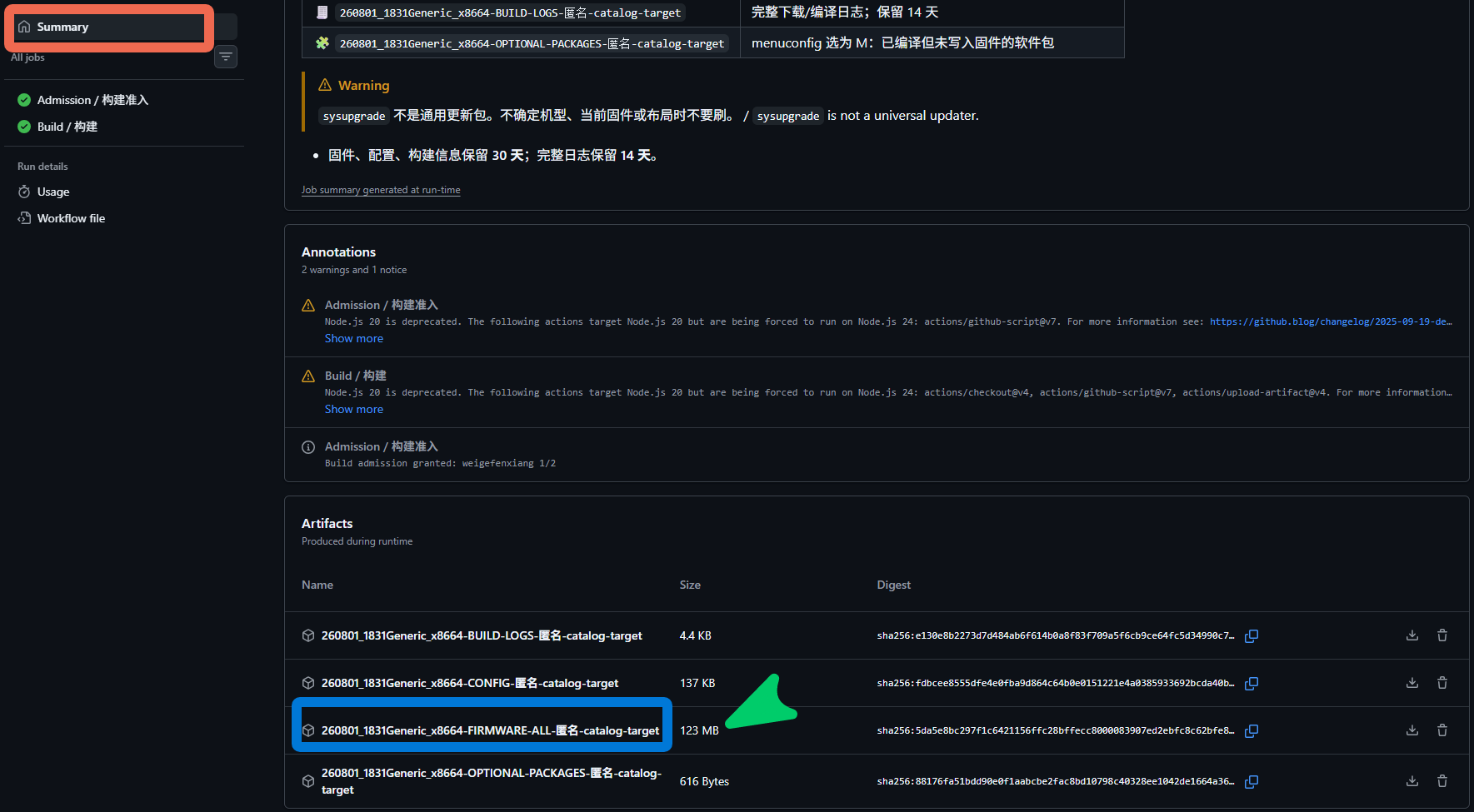
編譯通常需要 2~4 小時。完成後進入 Actions 頁面,在底部 Artifacts 下載:
FIRMWARE-ALL-XXX:全部韌體與校驗資料;首次刷機通常找factory等檔案。CONFIG-XXX:本次提交設定、最終設定和差異,建議保存。BUILD-LOGS-XXX:完整建置日誌,用於排查原因。
常見問題
- 建置失敗怎麼辦? 下載
BUILD-LOGS-…,查看最後出現的Error;也可在 Issue 回報。 - 如何取消? 在自己的建置 Issue 回覆
/cancel。 - 同時建置數量? 一個帳號只允許同時 2 個建置任務,超出的需要排隊。
- 為什麼沒有下載按鈕? GitHub 的 Artifacts 通常需要先登入帳號才能下載。
- 公共倉庫排隊較久? 未來會支援 Fork 本專案,按照頁面提示提交到自己的倉庫執行,就不會受到公共佇列限制。
鳴謝
原始碼: OpenWrt · ImmortalWrt · LEDE · hanwckf
參考: P3TERX
LuCI 外掛的作者們
每一位參與的小夥伴