用 PicList + Cloudflare R2 搭建免費高速圖床
前言
PicList 現在對 Cloudflare R2 的支援已經相當完整,不過第一次設定時還是有幾個地方容易踩雷:
- 設定欄位不少,新手很容易把參數填錯位置。
- 目前沒有專門的連線測試按鈕。
- 最直接的驗證方式,就是實際上傳一張圖片。
這篇文章會一步一步說明如何把 PicList 接到 Cloudflare R2,作為速度快、可搭配自訂網域與 CDN 的圖床。
如果 R2 儲存桶還沒建立,可以先參考:
本文使用的 PicList 版本為 v3.5.0(2026 年 7 月)。
最近將部落格圖片遷移到了 Cloudflare R2,搭配 PicList 使用,效果非常不錯:
優點:
✅ 免費 ✅ 穩定 ✅ 高速 ✅ 自訂網域 ✅ 全球 CDN 加速 ✅ VPS 零壓力
設定 PicList
- 圖床:用於圖片上傳
- 雲端:用於 PicList 存取 Cloudflare 的圖床
圖床設定
在左側導覽視窗【圖床】-【AWS S3】-【新增設定】:
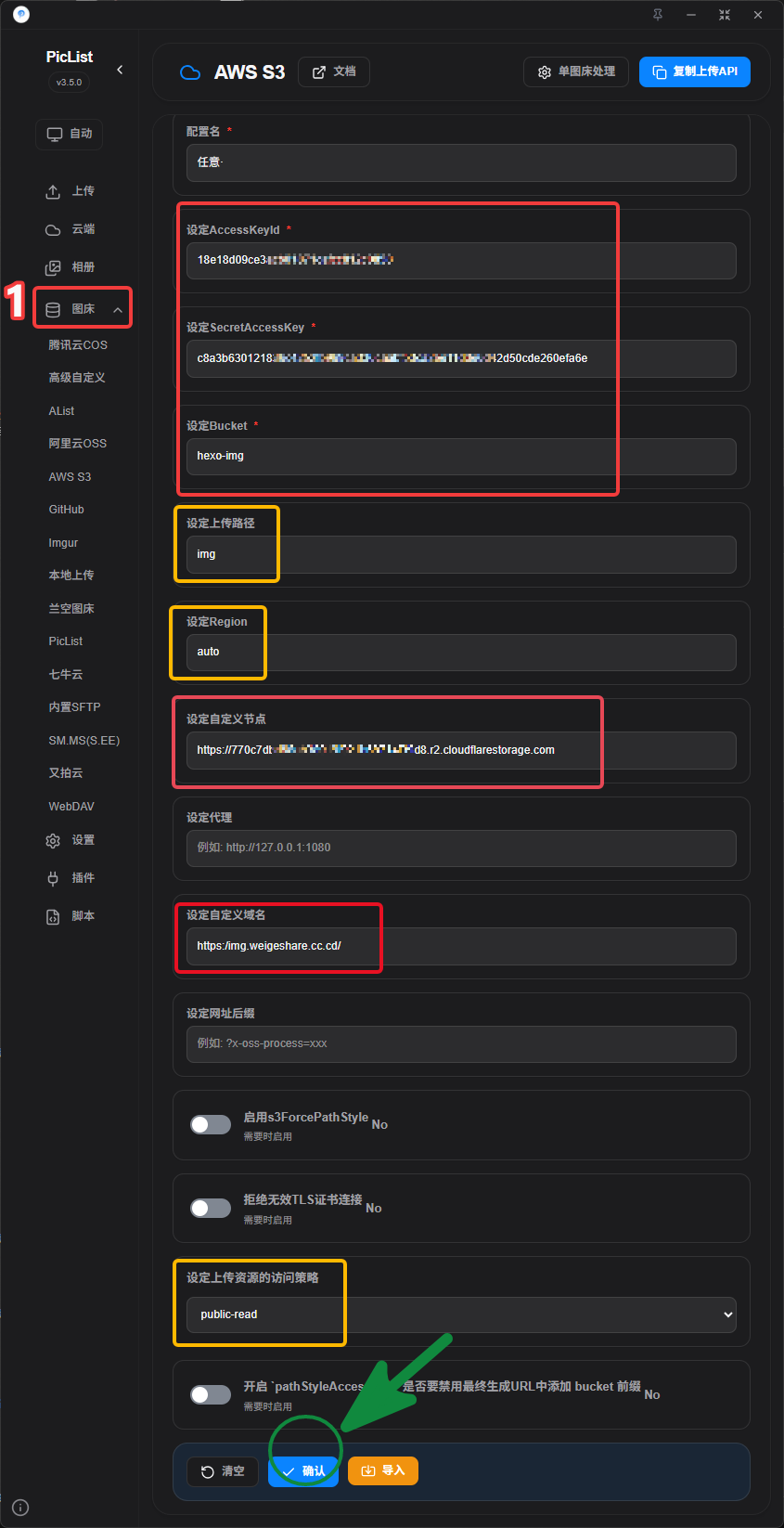
必填項
● 設定名稱:任意
● AccessKeyId:18e1************************c0858
● secretAccessKey:c8a3********************************************************fa6e
● 自訂節點:https://770*************************39d8.r2.cloudflarestorage.com
以上均可在此取得:API 圖示。
- 權限:管理員讀和寫(否則 PicList 雲端存取會失敗)
- 金鑰只顯示一次,記得保存,否則需要重新建立。
● Bucket(儲存桶):我的名稱是 hexo-img。圖示
非必需項
■ 上傳路徑:**/**(根目錄)
我想放在 img 目錄下,因此設定為 **/img/**。圖示
● 自訂網域:https://img.weigshare.com/
(綁定網域後才能設定,上傳後即可取得對應網域的連結。)圖示
https://img.weigeshare.com/img/x.png☐ 若不設定,可能取得以下連結,而且可能無法直接開啟:
https://770*************************39d8.r2.cloudflarestorage.com/img/0.%E5%B1%8F%E5%B9%95%E6%88%AA%E5%9B%BE%202026-07-08%20181820.png☐ Region:auto(或 us-east-1)
- 上傳資源的存取策略:public-read(官方建議)
雲端設定
在左側導覽視窗【雲端】-【S3 API】-【新增設定】-【保存】:
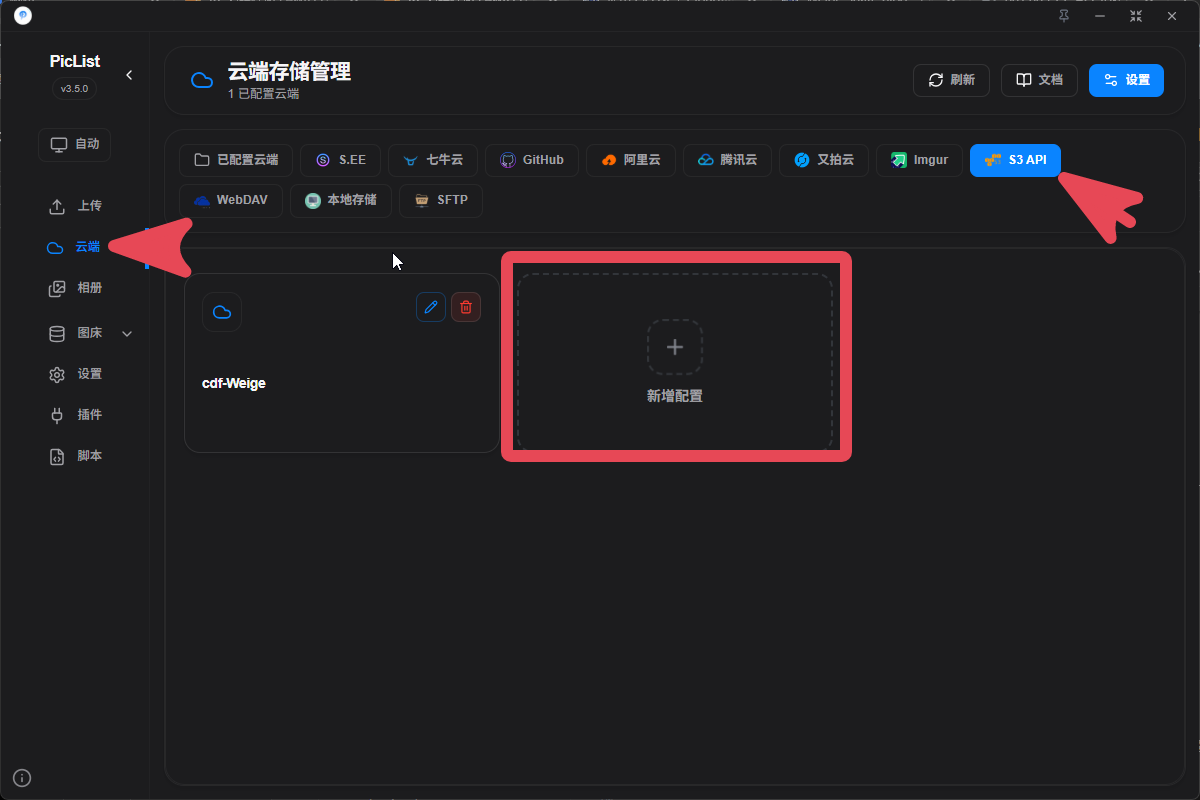
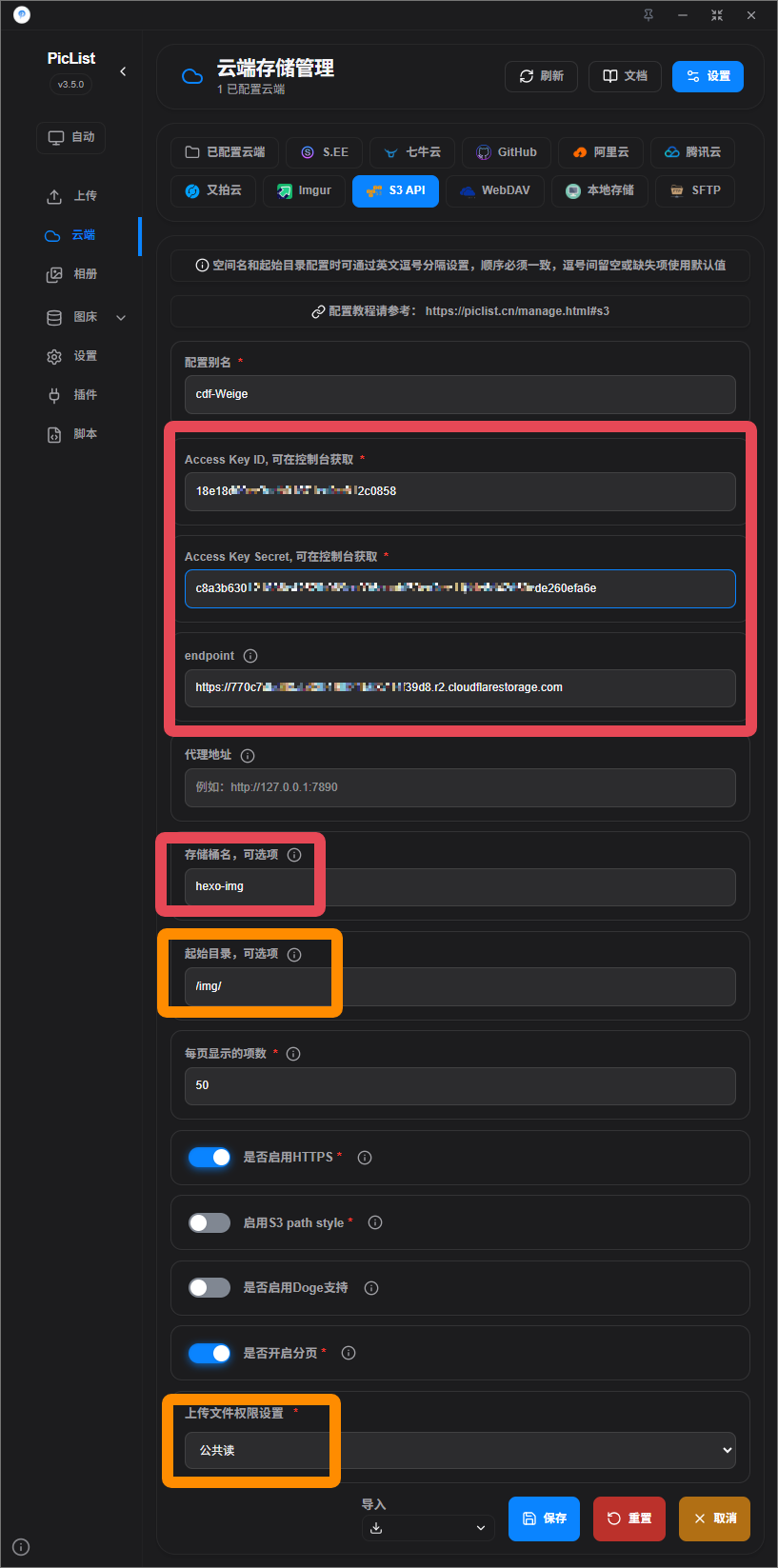
必填項
● 設定名稱:任意
● Access Key Id:18e1************************c0858
● Access Key Secret:c8a3********************************************************fa6e
● endpoint 自訂節點:https://770*************************39d8.r2.cloudflarestorage.com
API Token 可在此取得:API。
- 權限:管理員讀和寫(否則 PicList 雲端存取會失敗)
● 儲存桶名稱(Bucket):hexo-img。圖示
■ 起始目錄:**/**
- 我想儲存在 /img/ 目錄下:圖示
非必需項
■ 上傳檔案權限:public-read(公開讀取,官方建議)
常見問題
上傳成功但圖片打不開
檢查:
- Bucket 是否允許公開存取
- 自訂網域是否已綁定
- DNS 解析是否已生效
出現 AccessDenied
檢查:
- Access Key ID 是否正確
- Secret Access Key 是否正確
- API Token 是否具有讀寫權限
出現 SignatureDoesNotMatch
檢查:
- Endpoint 是否填寫正確
總結
目前我的部落格方案:
Hexo + Butterfly + Github + Cloudflare R2 + Cloudflare CDN如果你正在尋找一個長期穩定的部落格圖床方案,PicList + Cloudflare R2 非常值得嘗試。
本部落格所有文章除特別聲明外,均採用CC BY-NC-SA 4.0 授權協議。轉載請註明來源 Wei.G Share Blog!
評論