WeiG qB WebUI: guia para iniciantes da WebUI alternativa do qBittorrent
Se costuma administrar o qBittorrent pelo navegador — sobretudo num NAS, em Docker ou no telemóvel — o WeiG qB WebUI torna a utilização diária muito mais confortável. Pré-visualização online
Há cerca de sete anos, entrei em alguns trackers privados. Na altura instalei o qBittorrent 4.1.9 no meu NAS, que era então a versão mais recente. Nunca pensei que ainda o estaria a usar tantos anos depois.
Cheguei a tentar uma atualização importante (penso que para a 4.2.5), mas as tarefas de torrents desapareceram do cliente e deixei de conseguir fazer seeding. Já tinha tantos torrents acumulados que recuperá-los foi uma trabalheira. Desde então, se uma versão está estável, prefiro não mexer.
Depois de acabar os estudos e começar a trabalhar, passei a ter muito menos tempo ao computador. Hoje em dia, quase sempre administro o NAS pelo telemóvel. Só que a WebUI original não é prática num ecrã pequeno. Também experimentei algumas alternativas, mas muitas tinham problemas com versões antigas do qBittorrent.
Foi por isso que comecei a desenvolver o WeiG qB WebUI. O projeto abrange várias versões estáveis do qBittorrent, da 4.1.x à 5.2.x. Se encontrar algum problema de compatibilidade ou tiver sugestões, deixe um comentário.
WeiG qB WebUI é uma WebUI alternativa para qBittorrent, concebida para desktop e dispositivos móveis:
- 📱 Interface responsiva em telemóveis
- 🌙 Modo escuro
- 🧱 Compatível com versões antigas do qBittorrent
- ✅ Suporta qBittorrent 4.1.x → 5.2.x
- 🐳 Funciona em Windows, Linux, Docker e NAS


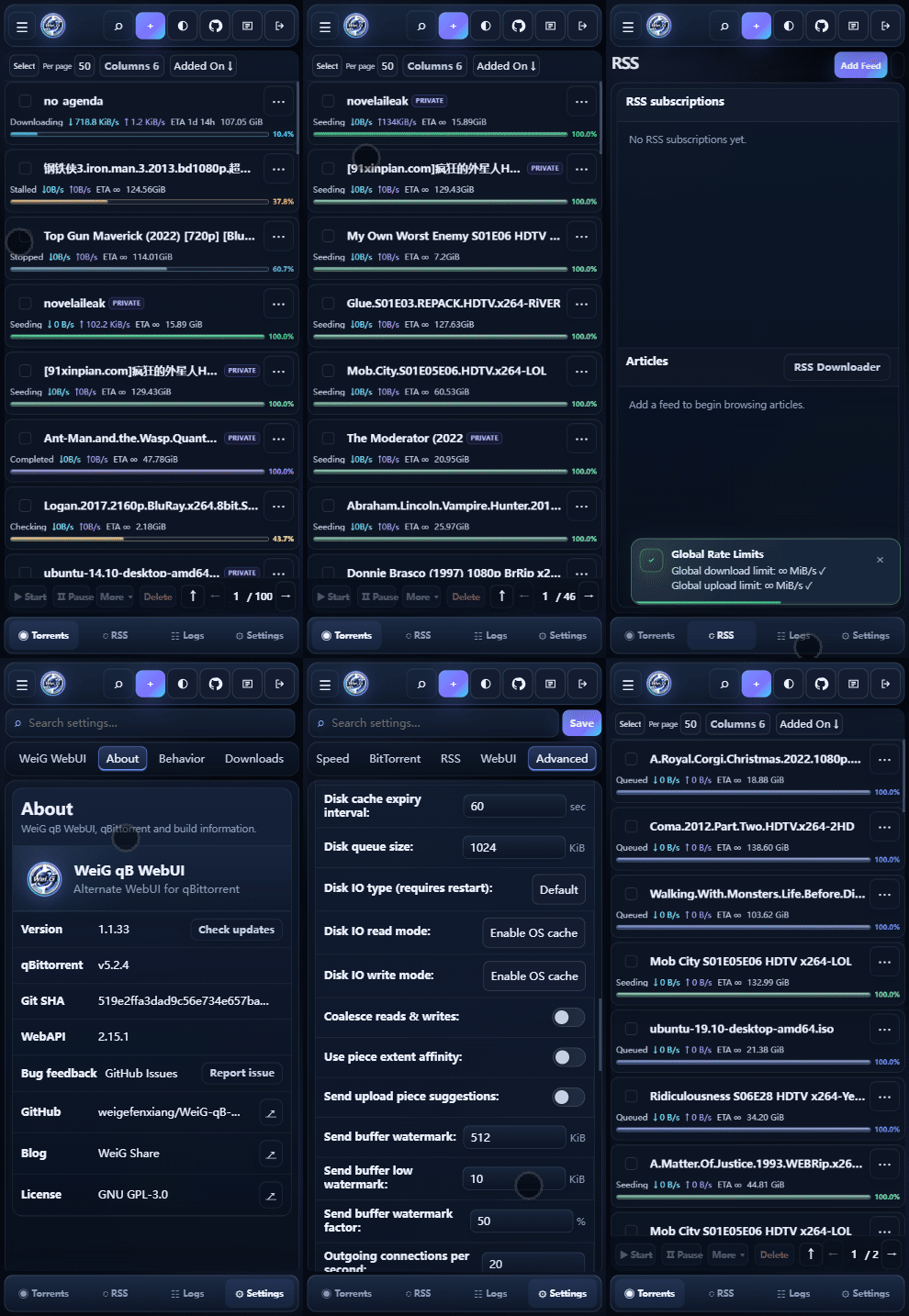
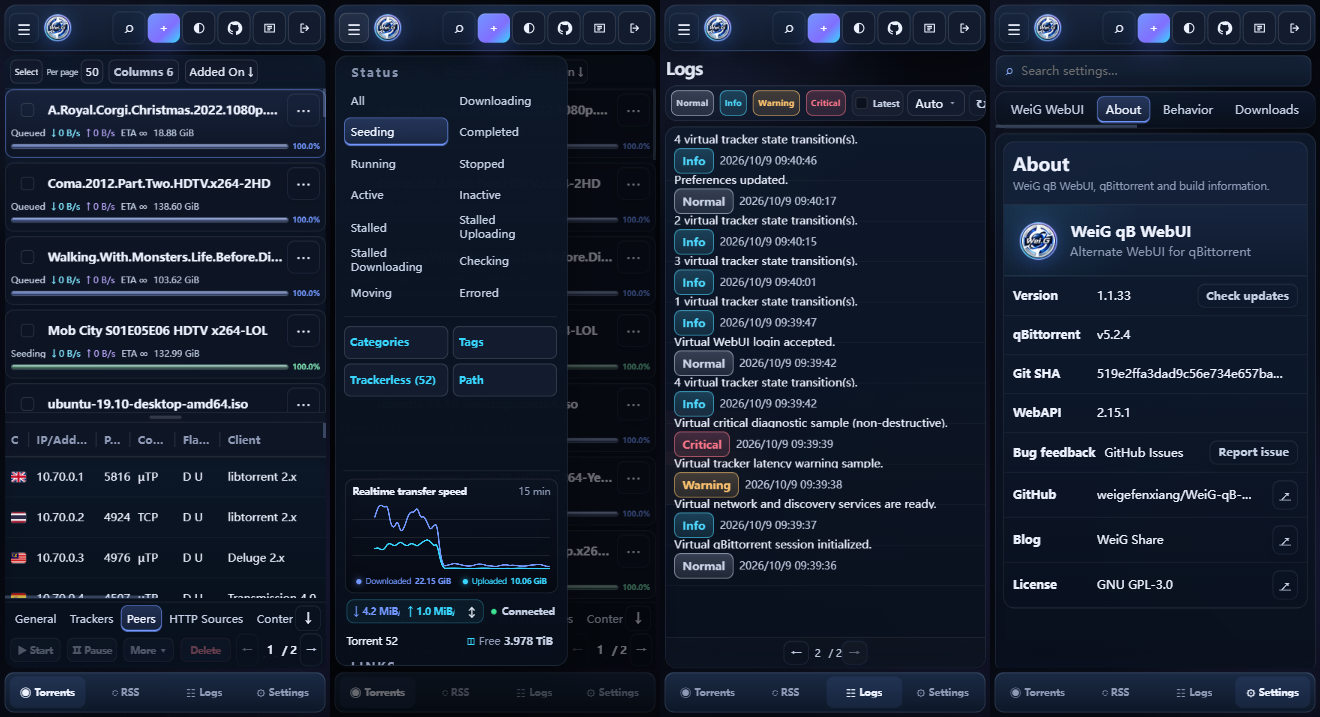
Pré-visualização da interface
Desktop

Mobile
Instalação para iniciantes
Primeira instalação? Abrir o guia de 1 minuto
1. Extrair o ZIP
Transfira a versão estável mais recente weig-qb-webui.zip e extraia o ficheiro. A pasta principal já tem o nome correto:
weig-qb-webui/
├── public/
├── private/
├── VERSION
└── GIT_SHA
A pasta weig-qb-webui completa é a raiz da WebUI. Não copie apenas public ou private.
2. Mover para uma localização permanente
Windows: D:\weig-qb-webui
Linux:   /opt/weig-qb-webui
Este é o diretório que deverá indicar no qBittorrent.
3. Ativar no qBittorrent
Abra o qBittorrent:
Ferramentas → Opções… → WebUI
Estes são os termos atuais da tradução oficial portuguesa do qBittorrent. Depois:
- Ative Usar interface web alternativa.
- Procure Localização dos ficheiros:.
- Introduza o caminho para a pasta
weig-qb-webui.
Exemplo Windows:
D:\weig-qb-webuiExemplo Linux:
/opt/weig-qb-webui- Clique em OK para guardar.
- Atualize a página da WebUI. Se a interface antiga continuar em cache, experimente
Ctrl + F5.
Como confirmar o caminho: dentro do diretório indicado deve conseguir ver diretamente
public,private,VERSIONe os restantes ficheiros.
Docker: o qBittorrent é executado dentro de um contentor. Normalmente deve indicar um caminho visível pelo contentor, não o caminho real do anfitrião.
Instalação com um comando
O instalador para Linux / NAS é obtido no endereço fixo de Dev Pages abaixo. O endereço não determina a versão instalada: sem -dev, é usada a versão estável e verificada do GitHub Release de main; com -dev, a versão atual de dev identificada pelo SHA Git exato. O script fica no diretório atual para futuras atualizações ou restauros.
Linux / NAS
curl -fsSL https://weigefenxiang.github.io/WeiG-qB-WebUI/downloads/dev/install.sh -o install.sh && sh install.sh -configureMostrar localização do script e diretório de instalação predefinido
./install.shDiretório predefinido da WebUI:
~/.local/share/weig-qb-webuiAo executar como root:
/root/.local/share/weig-qb-webuiDocker
Instalação Docker / vários contentores / caminhos
Anfitrião e contentor
- Anfitrião: o sistema Linux/NAS onde o Docker é executado.
- Contentor: o ambiente isolado onde o qBittorrent é executado.
Exemplo:
Anfitrião: /root/qbittorrent/config
   ↓ montado em
Contentor: /config
Docker Compose:
volumes:
  - /root/qbittorrent/config:/config
Se a WebUI estiver instalada no anfitrião em:
/root/qbittorrent/config/weig-qb-webuientão Localização dos ficheiros: no qBittorrent deve ser:
/config/weig-qb-webuiApenas um contentor qBittorrent
curl -fsSL https://weigefenxiang.github.io/WeiG-qB-WebUI/downloads/dev/install.sh -o install.sh && sh install.sh -configureO instalador tenta detetar automaticamente o contentor e a montagem /config.
Listar contentores
sh install.sh --list-containersOu:
docker psSelecionar explicitamente um contentor:
sh install.sh --container=qbittorrent -configureSe existirem vários contentores qBittorrent, o instalador não escolhe um ao acaso.
Caso 3: vários contentores qBittorrent
Se existirem qbittorrent e qbittorrent-test, liste os contentores e indique qual pretende configurar. O instalador não escolhe por adivinhação:
sh install.sh --list-containers
sh install.sh --container=qbittorrent -configure
sh install.sh --container=qbittorrent-test -configure
Indicar a pasta do anfitrião montada como /config
sh install.sh --config-root=/root/qbittorrent/config -configureSynology:
sh install.sh --config-root=/volume1/docker/qbittorrent -configureOutro NAS:
sh install.sh --config-root=/share/Container/qbittorrent -configureEscolher o caminho da WebUI
sh install.sh --container=qbittorrent -o /config/weig-qb-webui -configureCaso 6: atualizar várias pastas WebUI existentes
Com várias instâncias do qBittorrent, pode repetir -o para indicar os destinos. O pacote é transferido e verificado uma única vez; a mudança começa depois de todos os destinos estarem preparados. Cada um guarda as três últimas cópias separadamente em ~/.config/weig-qb-webui/backups/.
sh install.sh -dev \
  -o /root/qbittorrent/config/weig-qb-webui \
  -o /root/qbittorrent3/config/weig-qb-webui
Não junte -configure à instalação de vários destinos. Cada instância mantém o caminho WebUI já configurado. Consulte sh install.sh -help para as opções.
Verificar os caminhos após a instalação
No fim, o instalador apresenta caminhos semelhantes aos seguintes. O primeiro é a pasta real no anfitrião; o segundo é o caminho dentro do contentor que deve introduzir em Files location no qBittorrent.
Host install path: /root/qbittorrent/config/weig-qb-webui
qBittorrent Root Folder: /config/weig-qb-webui
Windows PowerShell
Invoke-WebRequest https://weigefenxiang.github.io/WeiG-qB-WebUI/downloads/dev/install.ps1 -OutFile .\install.ps1; powershell -ExecutionPolicy Bypass -File .\install.ps1 -configureMostrar diretório de instalação
C:\Users\<nome-do-utilizador>\AppData\Local\weig-qb-webuiOpções comuns
Linux e Windows usam as mesmas opções; no PowerShell, os nomes não distinguem maiúsculas e minúsculas (expandir)
Os nomes dos parâmetros PowerShell não distinguem maiúsculas de minúsculas.
| Utilização | Linux / Docker / NAS | Windows PowerShell |
|---|---|---|
| Release estável mais recente | Predefinição | Predefinição |
| Release específica | -version 1.2.0 |
-version 1.2.0 |
| Versão de desenvolvimento | -dev |
-dev |
| Diretório de instalação | -o /path (pode repetir no Linux) |
-o D:\path ou -output D:\path |
| Ficheiro de configuração personalizado do qBittorrent | — | -qbconfig D:\path\qBittorrent.ini |
| Configurar o qBittorrent | -configure |
-configure |
| Restaurar a instalação anterior | -rollback |
-rollback |
| Desinstalação completa (sem cópias do instalador) | -uninstall -purge |
-uninstall -purge |
| Ajuda | -help |
-help |
| Selecionar contentor Docker | --container=NAME |
— |
| Listar contentores Docker | --list-containers |
— |
Caminho do anfitrião montado como /config |
--config-root=/path |
— |
Notas: (clique para expandir)
- Sem
-dev, é usado o GitHub Release estável e verificado demain; com-dev, a versão atual dedevidentificada pelo SHA Git exato. -osignifica output. No Linux pode repeti-lo para atualizar várias pastas WebUI existentes com uma única transferência verificada.- As cópias de segurança ficam em
~/.config/weig-qb-webui/backups/, guardando as três mais recentes por destino. -configureativa Use alternative WebUI e define Files location no qBittorrent. Só funciona com um destino de cada vez.-rollbackrestaura a última cópia do instalador para o destino escolhido. Pode repetir-opara repor vários destinos específicos.-uninstall -purgeremove a WebUI e as cópias / o estado de restauro do destino, sem afetar outras instalações. A pasta partilhada é apagada quando fica vazia.- Para guardar as cópias e poder usar
-rollbackmais tarde, retire-purgeao desinstalar. -version 1.2.0instala um GitHub Release específico. Se não existir, dá erro e não muda automaticamente para latest ou dev.-helpmostra as opções suportadas.- Se houver vários contentores Docker, use
--list-containerse--container=NAME, ou--config-root=/pathpara o diretório de configuração no anfitrião.
Versão específica e diretório de instalação
Linux:
sh install.sh -version 1.2.0 -o /opt/weig-qb-webui -configureWindows:
powershell -ExecutionPolicy Bypass -File .\install.ps1 -version 1.2.0 -o D:\weig-qb-webui -configureRestauro
Restauro:
sh install.sh -rollbackpowershell -ExecutionPolicy Bypass -File .\install.ps1 -rollbackDesinstalação com um comando
Desinstalação completa em Linux / NAS, Docker e Windows PowerShell
Por predefinição, recomendamos a desinstalação completa sem manter cópias do instalador: remove o WebUI, desativa a interface alternativa correspondente, elimina as cópias / estado de rollback pertencentes a esse destino e, por fim, remove o script de instalação transferido no diretório atual.
Linux / NAS
sh install.sh -uninstall -configure -purge && rm -f -- ./install.shPara um caminho personalizado, acrescente -o /path/to/weig-qb-webui.
Docker
Um contentor / deteção automática:
sh install.sh -uninstall -configure -purge && rm -f -- ./install.shVários contentores:
sh install.sh -uninstall -configure -purge --container=qbittorrent && rm -f -- ./install.shAo usar --config-root:
sh install.sh -uninstall -configure -purge --config-root=/path/to/qbittorrent/config && rm -f -- ./install.shWindows PowerShell
powershell -ExecutionPolicy Bypass -File .\install.ps1 -uninstall -configure -purge; if ($LASTEXITCODE -eq 0) { Remove-Item .\install.ps1 -Force }Para um caminho personalizado, acrescente -o D:\weig-qb-webui.
-purge elimina apenas as cópias pertencentes ao destino que está a ser desinstalado e não afeta outras instalações. Se o diretório de estado partilhado ficar vazio, ~/.config/weig-qb-webui no Linux (root: /root/.config/weig-qb-webui) ou %APPDATA%\weig-qb-webui no Windows também é removido.
Para manter as cópias e poder usar -rollback mais tarde, basta omitir -purge.
Mais ajuda
Para Docker, NAS, caminhos personalizados, atualizações e instalação manual, consulte Instalação, atualização e implementação manual.
Licença
GNU General Public License v3.
Copyright © 2026 Wei.G / WeiG Share.