Criar um alojamento de imagens rápido e gratuito com PicList + Cloudflare R2
Antes de começar
O PicList já funciona muito bem com o Cloudflare R2, mas a primeira configuração ainda tem alguns pontos onde é fácil enganar-se:
- há vários campos e é fácil colocar um valor no sítio errado;
- não existe um botão específico para testar a ligação;
- a forma mais segura de confirmar a configuração é fazer realmente o upload de uma imagem.
Este guia mostra, passo a passo, como ligar o PicList ao Cloudflare R2 e utilizá-lo como alojamento de imagens rápido, com domínio personalizado e CDN.
Se ainda não criou o bucket R2, pode consultar também:
Versão do PicList utilizada: v3.5.0 (julho de 2026).
Recentemente migrei as imagens deste blog para o Cloudflare R2 e passei a usá-lo em conjunto com o PicList. O resultado tem sido muito bom.
Vantagens:
✅ Gratuito ✅ Estável ✅ Rápido ✅ Domínio personalizado ✅ CDN global ✅ Sem carga no VPS
Configurar o PicList
- Hospedagem de imagens: usada para enviar imagens
- Nuvem: usada para o PicList acessar o bucket do Cloudflare
Configuração da hospedagem de imagens
Na navegação à esquerda, abra Hospedagem de imagens → AWS S3 → Nova configuração:
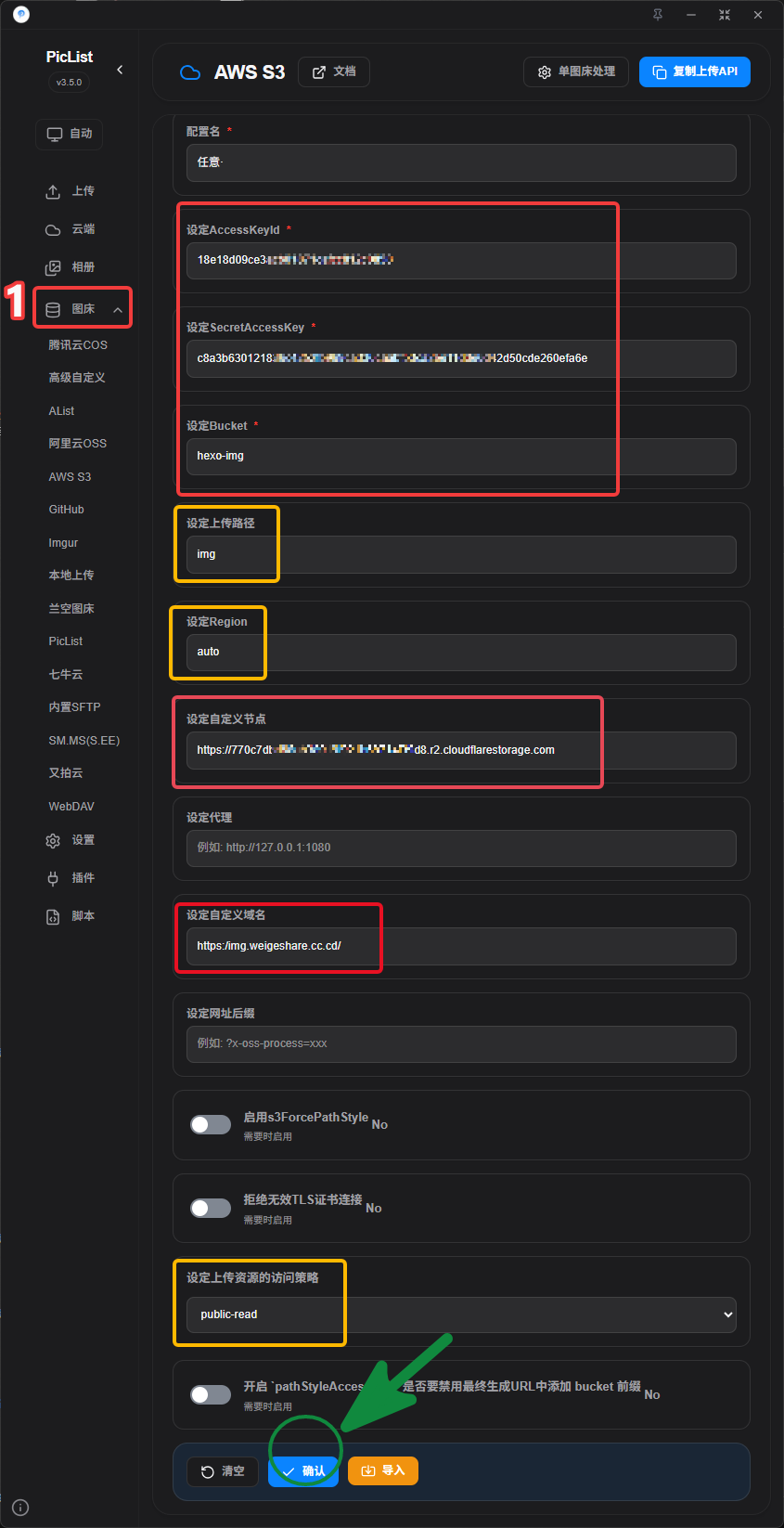
Campos obrigatórios
● Nome da configuração: qualquer nome
● AccessKeyId: 18e1************************c0858
● secretAccessKey: c8a3********************************************************fa6e
● Endpoint personalizado: https://770*************************39d8.r2.cloudflarestorage.com
Esses dados podem ser obtidos aqui: imagem da API.
- Permissão: leitura e escrita de administrador (caso contrário, o acesso do PicList à nuvem falhará).
- As credenciais são exibidas apenas uma vez. Salve-as, ou será necessário criá-las novamente.
● Bucket: no meu caso, hexo-img. Imagem
Campos opcionais
■ Caminho de upload: / (diretório raiz)
Quero armazenar os arquivos dentro da pasta img, então uso /img/. Imagem
● Domínio personalizado: https://img.weigshare.com/
(Pode ser configurado depois que o domínio for vinculado. Os arquivos enviados passarão a usar links nesse domínio.) Imagem
https://img.weigeshare.com/img/x.png☐ Sem configurar um domínio personalizado, você pode receber um link como este, que talvez não abra diretamente:
https://770*************************39d8.r2.cloudflarestorage.com/img/0.%E5%B1%8F%E5%B9%95%E6%88%AA%E5%9B%BE%202026-07-08%20181820.png☐ Region: auto (ou us-east-1)
- Política de acesso do objeto enviado: public-read (recomendação oficial)
Configuração da nuvem
Na navegação à esquerda, abra Nuvem → S3 API → Nova configuração → Salvar:
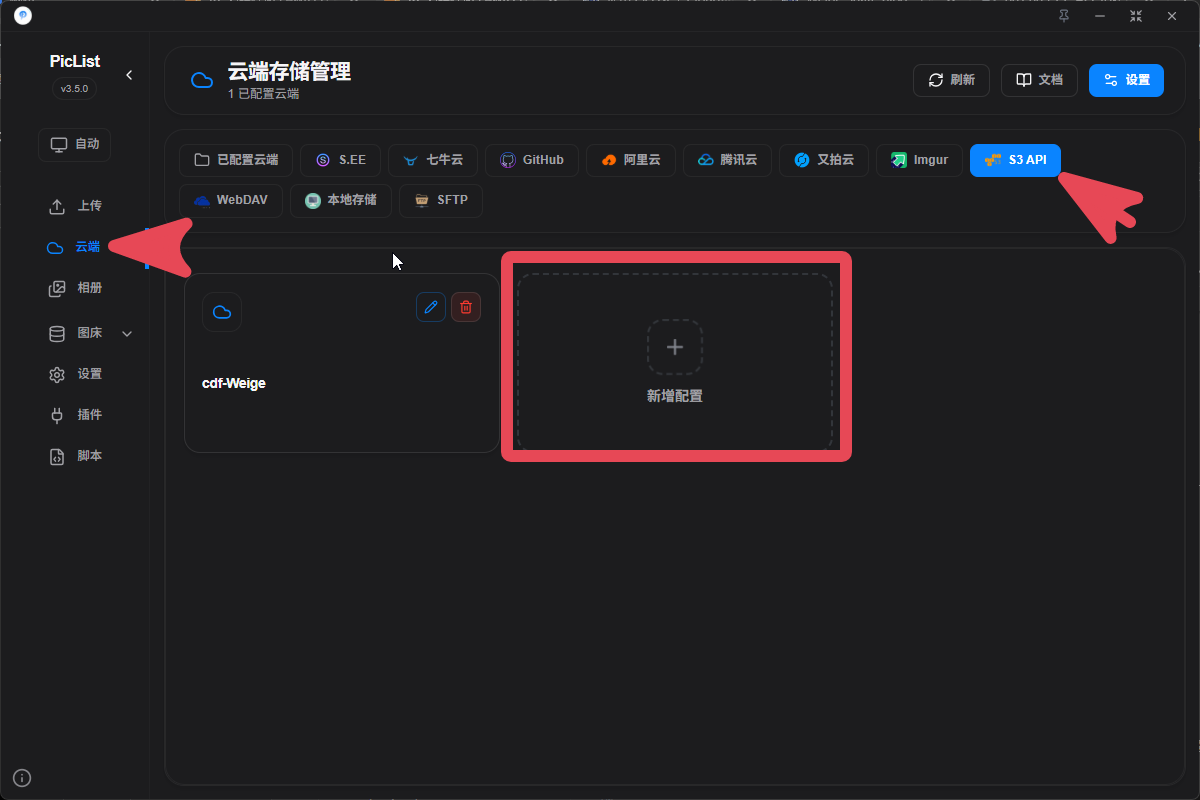
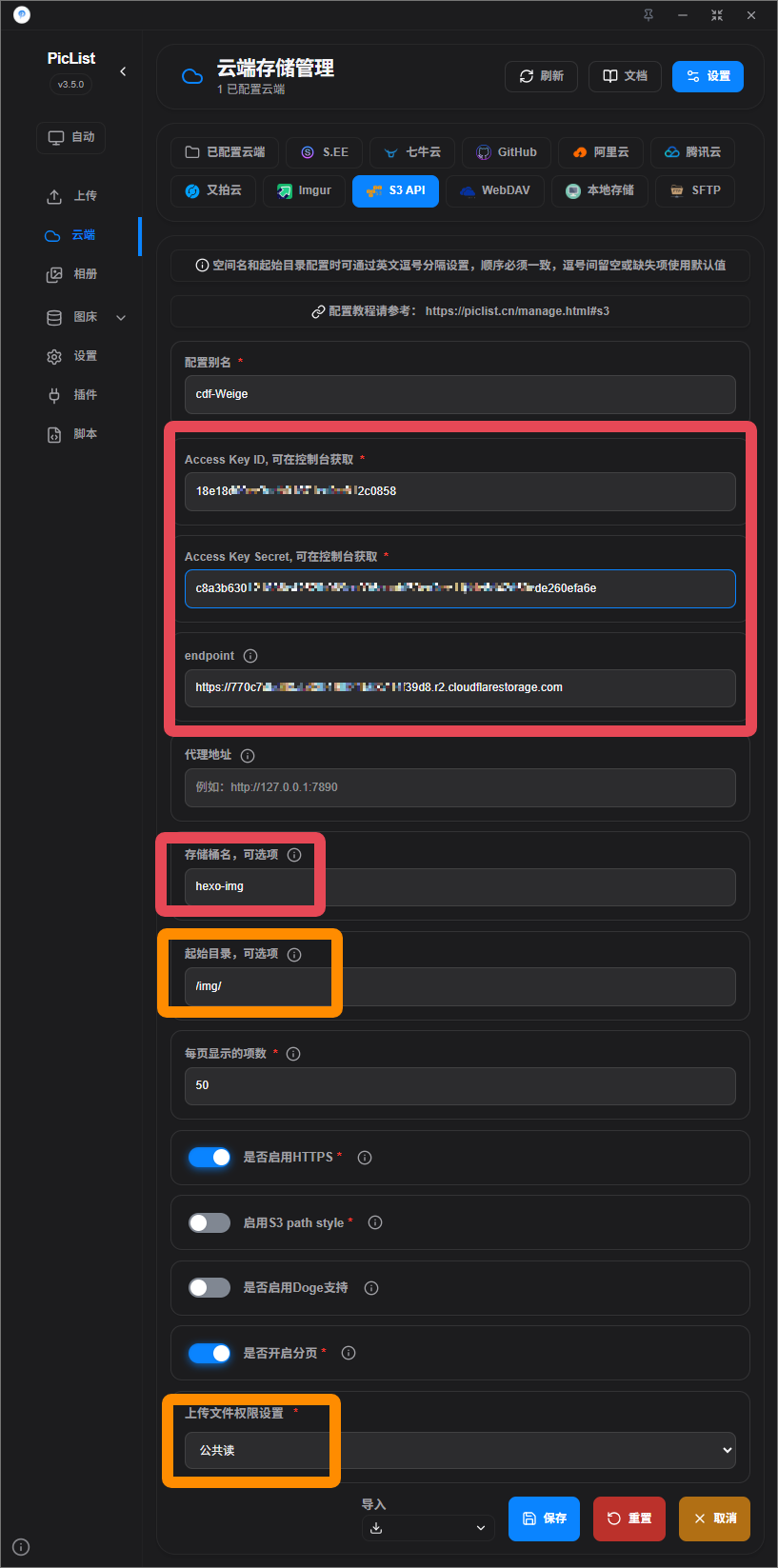
Campos obrigatórios
● Nome da configuração: qualquer nome
● Access Key Id: 18e1************************c0858
● Access Key Secret: c8a3********************************************************fa6e
● endpoint / endpoint personalizado: https://770*************************39d8.r2.cloudflarestorage.com
Obtenha o token da API aqui: API.
- Permissão: leitura e escrita de administrador (caso contrário, o acesso do PicList à nuvem falhará).
● Nome do bucket: hexo-img. Imagem
■ Diretório inicial: /
- Eu armazeno os arquivos em /img/. Imagem
Campos opcionais
■ Permissão dos arquivos enviados: public-read (leitura pública, recomendação oficial)
Perguntas frequentes
O upload funciona, mas a imagem não abre
Verifique:
- se o Bucket permite acesso público;
- se o domínio personalizado está vinculado;
- se a resolução DNS já entrou em vigor.
Aparece AccessDenied
Verifique:
- se o Access Key ID está correto;
- se o Secret Access Key está correto;
- se o API Token tem permissão de leitura e escrita.
Aparece SignatureDoesNotMatch
Verifique:
- se o Endpoint foi preenchido corretamente.
Resumo
A pilha atual do meu blog:
Hexo + Butterfly + Github + Cloudflare R2 + Cloudflare CDNSe você procura uma solução de hospedagem de imagens estável para uso de longo prazo em um blog, PicList + Cloudflare R2 vale muito a pena.