WeiG qB WebUI:qBittorrent の「別のWebUI」初心者向け導入ガイド
qBittorrent を普段ブラウザーから管理しているなら、特に NAS、Docker、スマートフォン で使う場面では、WeiG qB WebUI にすると日常の操作がかなり楽になります。オンラインプレビュー
約7年前、いくつかのプライベートトラッカーに参加しました。当時 NAS にインストールした qBittorrent 4.1.9 は、その時点での最新版。まさか今でも使っているとは思いませんでした。
一度だけ大きなアップグレードを試したことがあります(たしか 4.2.5 だったはずです)。ところがクライアントから torrent のジョブが消えてしまい、シードを続けられなくなりました。長年ため込んだジョブの復旧は大変で、それ以来、安定した環境をむやみに更新しなくなりました。
卒業して働き始めてからは、PC に向かう時間が減り、NAS の管理もほとんどスマートフォンです。ただ、標準の WebUI は小さな画面では使いづらいもの。ほかの代替 WebUI も試しましたが、古い qBittorrent ではうまく動かないものが少なくありませんでした。
そんな経験から作り始めたのが WeiG qB WebUI です。qBittorrent 4.1.x~5.2.x の幅広い安定版を対象にしています。互換性の問題や改善案があれば、ぜひコメントで教えてください。
WeiG qB WebUI は qBittorrent の 「別のWebUI」 として使える、デスクトップ・モバイル両対応のインターフェースです。
- 📱 スマートフォン向けレスポンシブ表示
- 🌙 ダークモード
- 🧱 古い qBittorrent バージョンにも対応
- ✅ qBittorrent 4.1.x → 5.2.x をサポート
- 🐳 Windows、Linux、Docker、NAS に対応


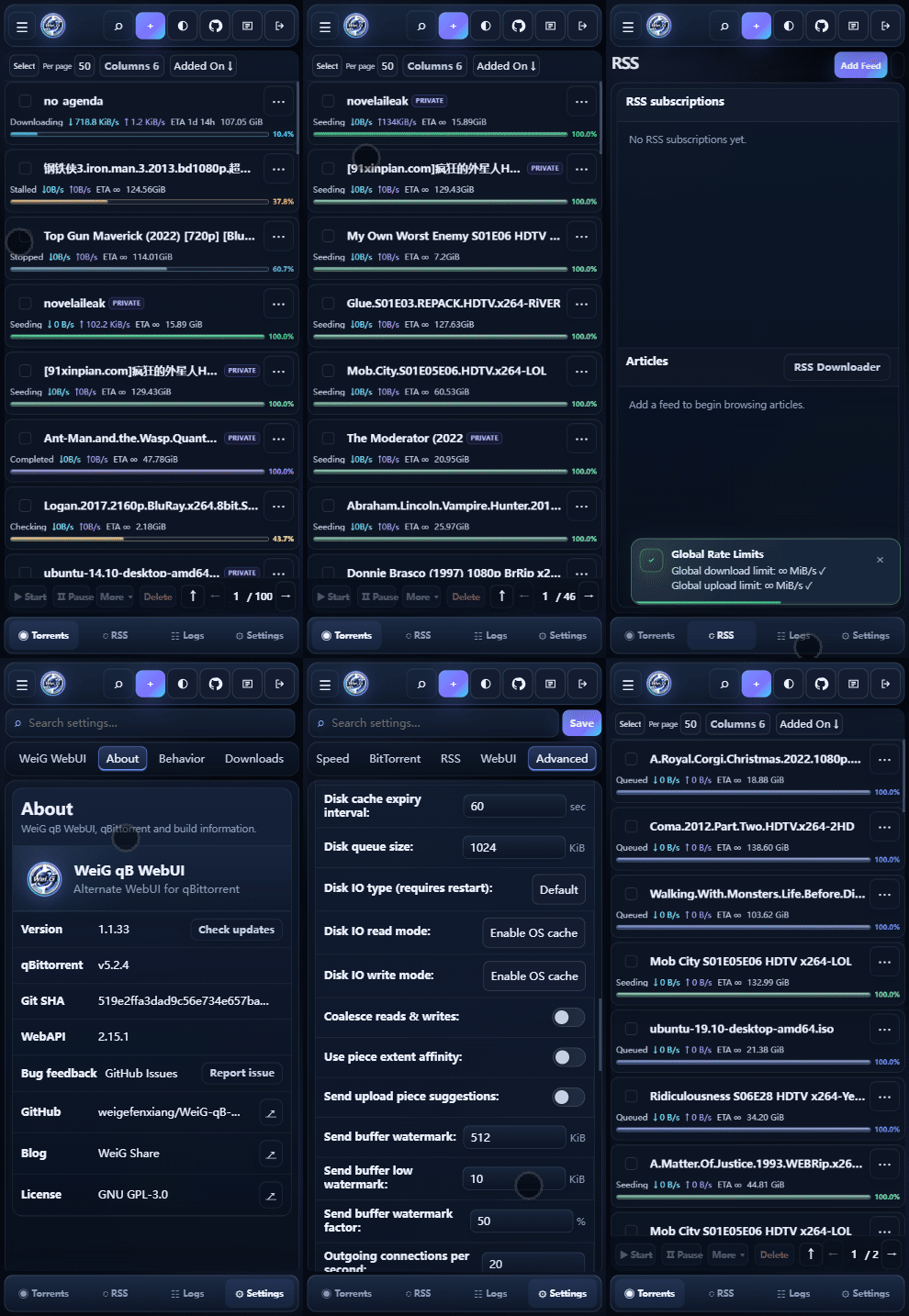
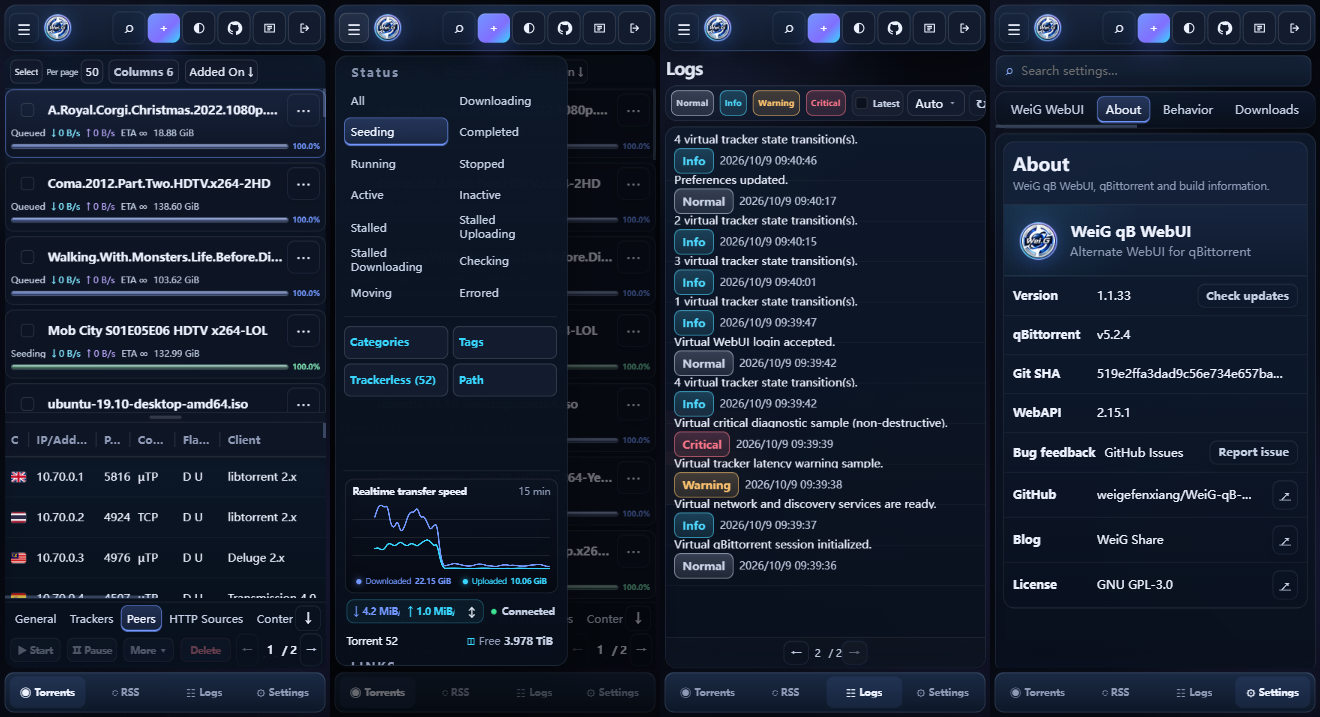
画面プレビュー
デスクトップ

モバイル
初心者向けインストール
初めてインストールしますか?1分ガイドを展開
1. ZIP を展開
最新の正式版 weig-qb-webui.zip をダウンロードして展開します。最初から次のフォルダー構成になっているので、名前の変更は不要です。
weig-qb-webui/
├── public/
├── private/
├── VERSION
└── GIT_SHA
weig-qb-webui フォルダー全体が WebUI のルートです。public や private だけをコピーしないでください。
2. 固定した場所へ移動
weig-qb-webui フォルダー全体を、あとで誤って削除しない場所へ移動します。例:
Windows:D:\weig-qb-webui
Linux:  /opt/weig-qb-webui
このディレクトリを qBittorrent に指定します。
3. qBittorrent で有効化
qBittorrent を開きます。
ツール → オプション… → WebUI
これは現在の qBittorrent 日本語公式 UI の用語です。続いて:
- 別のWebUIを使用する を有効にします。
- ファイルの場所: を探します。
- 保存した
weig-qb-webuiフォルダーのパスを入力します。
Windows の例:
D:\weig-qb-webui通常の Linux の例:
/opt/weig-qb-webui- OK を押して保存します。
- qBittorrent WebUI のページを再読み込みします。古い画面が残る場合は
Ctrl + F5を試してください。
パスが正しいか確認する方法: 指定したディレクトリの直下に
public、private、VERSIONなどが見える必要があります。さらにもう一つweig-qb-webuiフォルダーへ入らないと見えない場合は、パスの階層がずれています。
Docker ユーザー: qBittorrent はコンテナー内で動作するため、通常はホスト側の実パスをそのまま指定できません。下の Docker ガイドを参照してください。
ワンクリックインストール
Linux / NAS 用のインストーラーは下の固定 Dev Pages URL から取得します。URL 自体はインストールする版を決めません。 -dev なしなら main の検証済み GitHub Release、-dev 付きなら現在の dev の exact-SHA 版を使用します。スクリプトは現在のディレクトリに残り、更新やロールバックにも使えます。
Linux / NAS
curl -fsSL https://weigefenxiang.github.io/WeiG-qB-WebUI/downloads/dev/install.sh -o install.sh && sh install.sh -configureスクリプトの場所と既定の WebUI インストール先を表示
./install.shWebUI 本体の既定インストール先:
~/.local/share/weig-qb-webuiroot ユーザーで実行する場合は通常:
/root/.local/share/weig-qb-webuiDocker
Docker ワンクリック / 複数コンテナー / パス説明(初心者向け)
「ホスト」と「コンテナー」
VPS、Linux サーバー、Synology、QNAP などで Docker を使用している場合:
- ホスト:Docker を実際に動かしている Linux / NAS。本体側のシステムです。
- コンテナー:Docker が qBittorrent 用に作る独立した実行環境です。qBittorrent はコンテナー内のパスを参照します。
たとえば次のマウントがあるとします。
ホスト:      /root/qbittorrent/config
   ↓ マウント
コンテナー:  /config
Docker Compose では一般に:
volumes:
- /root/qbittorrent/config:/config左側がホストパス、右側がコンテナーパスです。
WebUI がホスト側の:
/root/qbittorrent/config/weig-qb-webuiにある場合、qBittorrent の ファイルの場所: には:
/config/weig-qb-webuiを指定します。ホストパスをそのまま指定しないでください。
1つだけ qBittorrent コンテナーがある場合
curl -fsSL https://weigefenxiang.github.io/WeiG-qB-WebUI/downloads/dev/install.sh -o install.sh && sh install.sh -configureインストーラーが実行中の qBittorrent コンテナーと /config マウントを検出し、適切なホスト側の場所へ WebUI を配置して設定を行います。
コンテナー名を確認する
sh install.sh --list-containersDocker 自体でも確認できます。
docker ps名前が qbittorrent の場合:
sh install.sh --container=qbittorrent -configure複数の qBittorrent コンテナーがある場合
qbittorrent
qbittorrent-test
まず一覧を表示:
sh install.sh --list-containers使用するコンテナーを明示します。
sh install.sh --container=qbittorrent -configureテスト用なら:
sh install.sh --container=qbittorrent-test -configure複数ある場合、インストーラーは勝手に選択しません。
ホスト側の /config ディレクトリが分かっている場合
sh install.sh --config-root=/root/qbittorrent/config -configureSynology の例:
sh install.sh --config-root=/volume1/docker/qbittorrent -configureその他の NAS の例:
sh install.sh --config-root=/share/Container/qbittorrent -configure実際の環境のパスへ置き換えてください。
WebUI のパスを指定する
sh install.sh --container=qbittorrent -o /config/weig-qb-webui -configureインストーラーが /config/... を対応するホスト側パスへ変換します。
ケース 6:既存の WebUI を複数まとめて更新
qBittorrent を複数運用している場合は -o を繰り返し指定できます。パッケージのダウンロードと検証は一度だけ行い、すべてのターゲットを準備してから切り替えます。バックアップは ~/.config/weig-qb-webui/backups/ に対象ごとに直近 3 件ずつ保存します。
sh install.sh -dev \
  -o /root/qbittorrent/config/weig-qb-webui \
  -o /root/qbittorrent3/config/weig-qb-webui
複数ターゲットの場合は -configure を付けないでください。各インスタンスは既存の WebUI パスを使い続けます。詳しくは sh install.sh -help をご覧ください。
インストール後の確認
成功すると、次のようなパスが表示されます。前者はホストの保存先、後者は qBittorrent の「Files location」に指定するコンテナー内のパスです。
Host install path: /root/qbittorrent/config/weig-qb-webui
qBittorrent Root Folder: /config/weig-qb-webui
Windows PowerShell
Invoke-WebRequest https://weigefenxiang.github.io/WeiG-qB-WebUI/downloads/dev/install.ps1 -OutFile .\install.ps1; powershell -ExecutionPolicy Bypass -File .\install.ps1 -configureインストール先を表示
C:\Users\<ユーザー名>\AppData\Local\weig-qb-webuiよく使うオプション
Linux と Windows でオプション名は共通です。PowerShell は大文字・小文字を区別しません(クリックして展開)
PowerShell のパラメーター名は大文字・小文字を区別しません。
| 用途 | Linux / Docker / NAS | Windows PowerShell |
|---|---|---|
| 最新正式版 | 既定、引数不要 | 既定、引数不要 |
| 正式版を指定 | -version 1.2.0 |
-version 1.2.0 |
| 開発版 | -dev |
-dev |
| インストール先を指定 | -o /path (Linux では複数指定可) |
-o D:\path または -output D:\path |
| qBittorrent の設定ファイルを指定 | — | -qbconfig D:\path\qBittorrent.ini |
| qBittorrent を自動設定 | -configure |
-configure |
| 前回のインストールへ戻す | -rollback |
-rollback |
| 完全アンインストール(バックアップを残さない) | -uninstall -purge |
-uninstall -purge |
| ヘルプ | -help |
-help |
| Docker コンテナー指定 | --container=NAME |
— |
| Docker コンテナー一覧 | --list-containers |
— |
Docker /config のホストパス指定 |
--config-root=/path |
— |
説明:(クリックして展開)
-devがなければmainの検証済み GitHub Release、あれば現在のdevを exact SHA で指定した開発版をインストールします。-oは output の略。Linux では繰り返し指定でき、複数の既存 WebUI を一度のダウンロードで更新できます。- バックアップは
~/.config/weig-qb-webui/backups/に保存され、インストール先ごとに直近 3 件のみ保持します。 -configureは qBittorrent の Use alternative WebUI と Files location を設定します。複数ターゲットとの併用はできません。-rollbackで選択先の最新バックアップに戻せます。-oを繰り返せば複数の明示した対象もまとめてロールバックできます。-uninstall -purgeは対象の WebUI、バックアップ、ロールバック情報を削除します。ほかのインストール先には影響せず、共有状態ディレクトリも空になれば削除します。- 後で
-rollbackする可能性があるなら、アンインストール時は-purgeを外してください。 -version 1.2.0のように GitHub Release を指定できます。存在しなければエラーとなり、latest や dev には自動的に切り替わりません。-helpで現在利用できるオプションを確認できます。- Docker コンテナーが複数なら
--list-containersで確認し、--container=NAMEで選択します。ホスト側の設定ディレクトリが分かれば--config-root=/pathも使えます。
バージョンと保存先を同時指定
Linux:
sh install.sh -version 1.2.0 -o /opt/weig-qb-webui -configureWindows:
powershell -ExecutionPolicy Bypass -File .\install.ps1 -version 1.2.0 -o D:\weig-qb-webui -configureロールバック
Linux:
sh install.sh -rollbackWindows:
powershell -ExecutionPolicy Bypass -File .\install.ps1 -rollbackワンクリックアンインストール
Linux / NAS、Docker、Windows PowerShell の完全アンインストール
既定ではインストーラーバックアップを残さない完全アンインストールを推奨します。WebUI を削除し、対象の代替 WebUI 設定を無効化し、その対象に属する installer-owned backups / rollback 状態を削除した後、現在のディレクトリにあるインストーラースクリプトも削除します。
Linux / NAS
sh install.sh -uninstall -configure -purge && rm -f -- ./install.shカスタムインストール先では -o /path/to/weig-qb-webui を追加してください。
Docker
単一コンテナを自動検出:
sh install.sh -uninstall -configure -purge && rm -f -- ./install.sh複数コンテナ:
sh install.sh -uninstall -configure -purge --container=qbittorrent && rm -f -- ./install.sh--config-root を使う場合:
sh install.sh -uninstall -configure -purge --config-root=/path/to/qbittorrent/config && rm -f -- ./install.shWindows PowerShell
powershell -ExecutionPolicy Bypass -File .\install.ps1 -uninstall -configure -purge; if ($LASTEXITCODE -eq 0) { Remove-Item .\install.ps1 -Force }カスタムインストール先では -o D:\weig-qb-webui を追加してください。
-purge は現在のアンインストール対象に属するバックアップだけを削除し、他のインストールには触れません。共有状態ディレクトリが空になれば、Linux の ~/.config/weig-qb-webui(root は /root/.config/weig-qb-webui)または Windows の %APPDATA%\weig-qb-webui も削除されます。
後で -rollback できるようバックアップを残す場合は、-purge を外してください。
詳細ヘルプ
Docker、NAS、カスタムパス、更新、手動展開については インストール・更新・手動展開 を参照してください。
ライセンス
GNU General Public License v3 の下で公開されています。
Copyright © 2026 Wei.G / WeiG Share。