WeiG qB WebUI : guide débutant pour l’IU Web alternative de qBittorrent
Si vous administrez habituellement qBittorrent depuis un navigateur — notamment sur un NAS, dans Docker ou depuis un téléphone — WeiG qB WebUI rend les opérations quotidiennes bien plus confortables. Aperçu en ligne
Il y a environ sept ans, j’ai rejoint quelques trackers privés. À l’époque, j’avais installé qBittorrent 4.1.9 sur mon NAS : c’était la toute dernière version. Je n’aurais jamais imaginé l’utiliser encore aujourd’hui.
J’ai bien tenté une grosse mise à jour une fois (vers la 4.2.5, si ma mémoire est bonne), mais les tâches torrent ont disparu du client et je ne pouvais plus continuer à partager. Avec tout ce que j’avais accumulé, la remise en état était devenue un vrai casse-tête. Depuis, lorsqu’une version fonctionne correctement, je préfère ne pas y toucher.
Après mes études et mon entrée dans la vie active, je passe beaucoup moins de temps devant un ordinateur. Je gère désormais surtout mon NAS depuis mon téléphone. Or, l’interface Web d’origine n’est pas très pratique sur petit écran. J’ai essayé d’autres interfaces alternatives, mais leur compatibilité avec les anciennes versions laissait souvent à désirer.
C’est ce qui m’a donné envie de créer WeiG qB WebUI. Le projet prend en charge plusieurs versions stables de qBittorrent, de 4.1.x à 5.2.x. Si vous rencontrez un problème ou avez une suggestion, n’hésitez pas à laisser un commentaire.
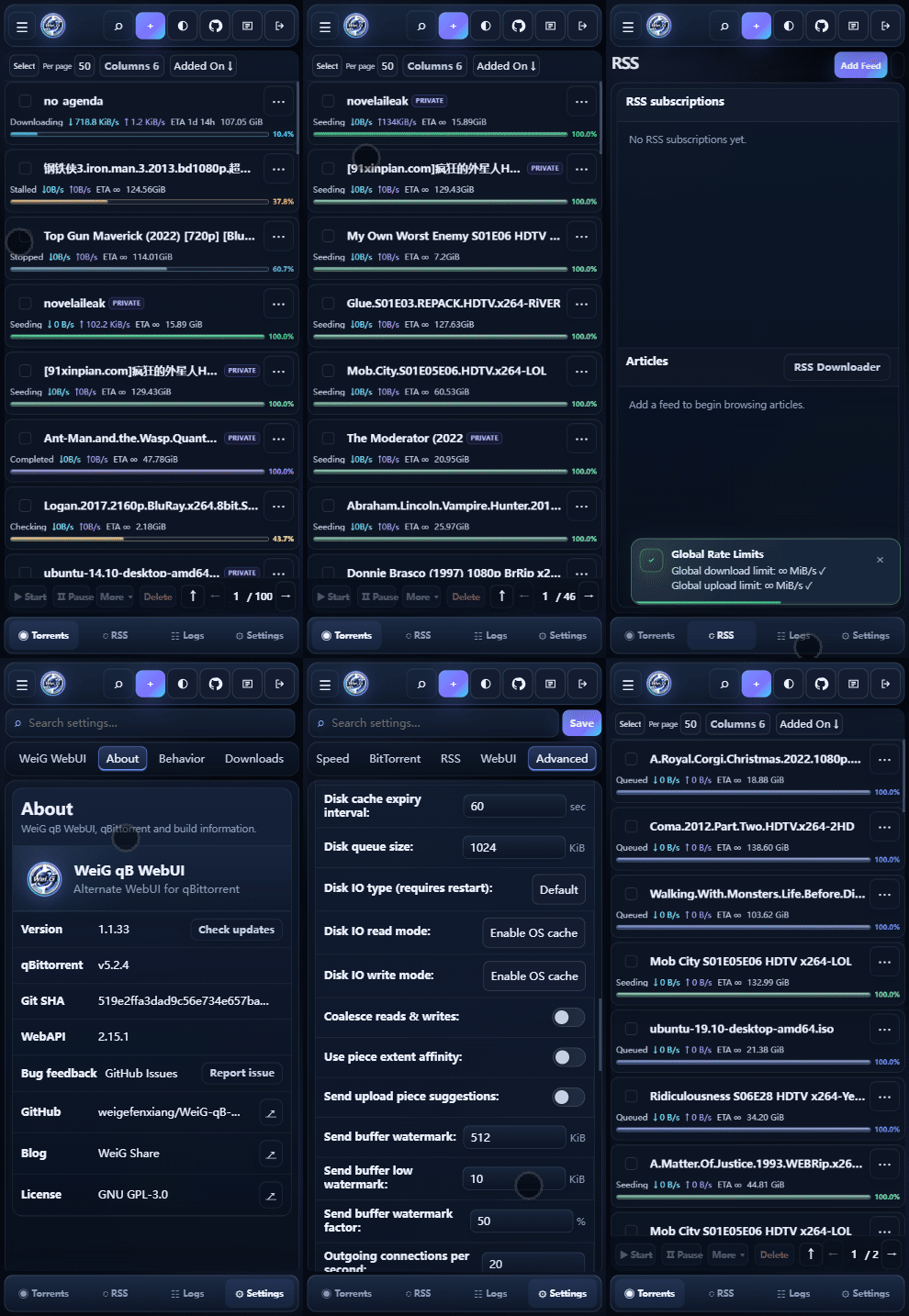
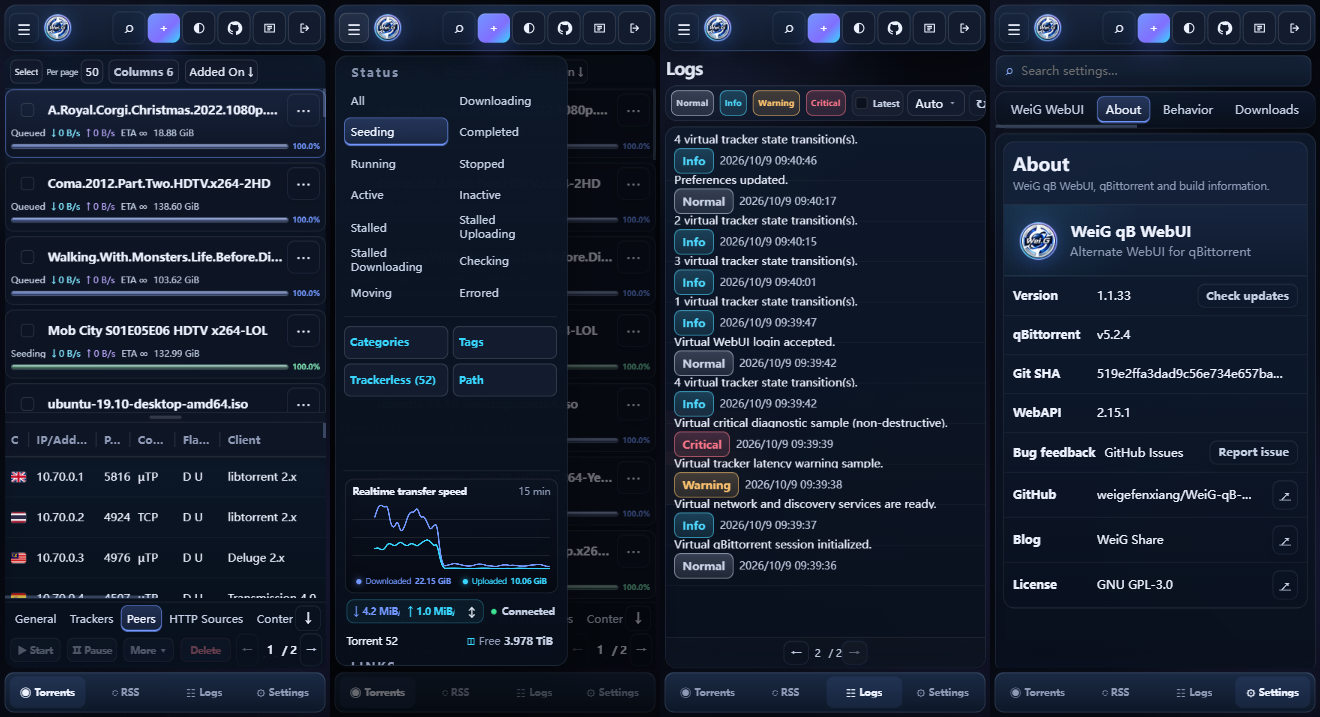
WeiG qB WebUI est une IU Web alternative pour qBittorrent, pensée pour ordinateur comme pour mobile :
- 📱 Interface adaptée aux téléphones
- 🌙 Mode sombre
- 🧱 Compatible avec les anciennes versions de qBittorrent
- ✅ Prend en charge qBittorrent 4.1.x → 5.2.x
- 🐳 Fonctionne sous Windows, Linux, Docker et NAS


Aperçu de l’interface
Bureau

Mobile
Installation pour débutants
Première installation ? Déplier le guide d'une minute
1. Extraire l’archive
Téléchargez la dernière version stable weig-qb-webui.zip et décompressez l’archive. Le dossier porte déjà le bon nom :
weig-qb-webui/
├── public/
├── private/
├── VERSION
└── GIT_SHA
Le dossier weig-qb-webui entier est la racine WebUI. Ne copiez pas uniquement public ou private.
2. Déplacer le dossier vers un emplacement permanent
Windows : D:\weig-qb-webui
Linux :   /opt/weig-qb-webui
C’est ce chemin qu’il faudra renseigner dans qBittorrent.
3. Activer dans qBittorrent
Ouvrez qBittorrent :
Outils → Options… → WebUI
Ce sont les termes de l’interface française officielle actuelle de qBittorrent. Ensuite :
- Activez Utiliser l’IU Web alternative.
- Repérez Emplacement des fichiers :.
- Saisissez le chemin du dossier
weig-qb-webui.
Exemple Windows :
D:\weig-qb-webuiExemple Linux :
/opt/weig-qb-webui- Cliquez sur OK pour enregistrer.
- Rechargez la page WebUI. Si l’ancienne interface reste en cache, essayez
Ctrl + F5.
Vérification du chemin :
public,private,VERSIONet les autres fichiers doivent être directement visibles dans le dossier indiqué.
Docker : qBittorrent fonctionne dans un conteneur. Il faut donc généralement saisir le chemin visible depuis le conteneur, et non le chemin de l’hôte.
Installation en une commande
Le script Linux / NAS se télécharge depuis l’adresse Dev Pages ci-dessous. Cette adresse ne choisit pas la version installée : sans -dev, l’installateur utilise la version GitHub stable et vérifiée de main ; avec -dev, la version de développement de dev identifiée par son SHA Git exact. Le script reste dans le dossier courant pour les mises à jour et restaurations.
Linux / NAS
curl -fsSL https://weigefenxiang.github.io/WeiG-qB-WebUI/downloads/dev/install.sh -o install.sh && sh install.sh -configureAfficher l'emplacement du script et le dossier d'installation par défaut
./install.shRépertoire WebUI par défaut :
~/.local/share/weig-qb-webuiAvec l’utilisateur root :
/root/.local/share/weig-qb-webuiDocker
Installation Docker / plusieurs conteneurs / chemins
Hôte et conteneur
- Hôte : le système Linux/NAS qui exécute Docker.
- Conteneur : l’environnement dans lequel qBittorrent s’exécute.
Exemple :
Hôte :      /root/qbittorrent/config
   ↓ monté vers
Conteneur : /config
Docker Compose :
volumes:
  - /root/qbittorrent/config:/config
Si la WebUI est installée sur l’hôte dans :
/root/qbittorrent/config/weig-qb-webuialors Emplacement des fichiers : dans qBittorrent doit être :
/config/weig-qb-webuiUn seul conteneur qBittorrent
curl -fsSL https://weigefenxiang.github.io/WeiG-qB-WebUI/downloads/dev/install.sh -o install.sh && sh install.sh -configureLe programme d’installation essaie de détecter automatiquement le conteneur et le montage /config.
Lister les conteneurs
sh install.sh --list-containersOu :
docker psChoisir explicitement un conteneur :
sh install.sh --container=qbittorrent -configureS’il y a plusieurs conteneurs qBittorrent, le programme d’installation refuse d’en choisir un au hasard.
Cas 3 : plusieurs conteneurs qBittorrent
Si vous avez qbittorrent et qbittorrent-test, affichez les conteneurs puis sélectionnez celui à configurer : l’installateur ne choisit pas au hasard.
sh install.sh --list-containers
sh install.sh --container=qbittorrent -configure
sh install.sh --container=qbittorrent-test -configure
Indiquer le chemin hôte correspondant à /config
sh install.sh --config-root=/root/qbittorrent/config -configureSynology :
sh install.sh --config-root=/volume1/docker/qbittorrent -configureAutre NAS :
sh install.sh --config-root=/share/Container/qbittorrent -configureChoisir le chemin WebUI
sh install.sh --container=qbittorrent -o /config/weig-qb-webui -configureCas 6 : mettre à jour plusieurs dossiers WebUI existants
Avec plusieurs instances qBittorrent, répétez -o pour indiquer chaque dossier. L’archive est téléchargée et vérifiée une seule fois ; le basculement commence après la préparation de toutes les cibles. Les trois dernières sauvegardes sont conservées séparément pour chacune dans ~/.config/weig-qb-webui/backups/.
sh install.sh -dev \
  -o /root/qbittorrent/config/weig-qb-webui \
  -o /root/qbittorrent3/config/weig-qb-webui
N’utilisez pas -configure avec plusieurs cibles : chaque instance garde son chemin WebUI configuré. Lancez sh install.sh -help pour les options.
Vérifier les chemins après l’installation
Une fois l’installation terminée, le script affiche des chemins similaires à ceux-ci. Le premier correspond au dossier réel sur l’hôte ; le second est le chemin à renseigner dans Files location de qBittorrent, à l’intérieur du conteneur.
Host install path: /root/qbittorrent/config/weig-qb-webui
qBittorrent Root Folder: /config/weig-qb-webui
Windows PowerShell
Invoke-WebRequest https://weigefenxiang.github.io/WeiG-qB-WebUI/downloads/dev/install.ps1 -OutFile .\install.ps1; powershell -ExecutionPolicy Bypass -File .\install.ps1 -configureAfficher le dossier d'installation
C:\Users\<votre-nom>\AppData\Local\weig-qb-webuiOptions courantes
Linux et Windows utilisent les mêmes options ; PowerShell ignore la casse des noms de paramètres (déplier)
Les noms des paramètres PowerShell ne sont pas sensibles à la casse.
| Usage | Linux / Docker / NAS | Windows PowerShell |
|---|---|---|
| Dernière version stable | Par défaut | Par défaut |
| Release précise | -version 1.2.0 |
-version 1.2.0 |
| Version de développement | -dev |
-dev |
| Dossier d’installation | -o /path (répétable sous Linux) |
-o D:\path ou -output D:\path |
| Fichier de configuration qBittorrent personnalisé | — | -qbconfig D:\path\qBittorrent.ini |
| Configurer qBittorrent | -configure |
-configure |
| Restaurer l’installation précédente | -rollback |
-rollback |
| Désinstallation complète (sans sauvegardes de l’installateur) | -uninstall -purge |
-uninstall -purge |
| Aide | -help |
-help |
| Choisir un conteneur Docker | --container=NAME |
— |
| Lister les conteneurs Docker | --list-containers |
— |
Chemin hôte monté sur /config |
--config-root=/path |
— |
Remarques : (cliquer pour développer)
- Sans
-dev, l’installateur utilise le GitHub Release stable et vérifié depuismain; avec-dev, la version actuelle dedevà son SHA Git exact. -osignifie output. Sous Linux, répétez-le pour mettre à jour plusieurs dossiers WebUI existants avec une seule archive vérifiée.- Les sauvegardes se trouvent dans
~/.config/weig-qb-webui/backups/; seules les trois plus récentes sont conservées par cible. -configureactive Use alternative WebUI et définit Files location dans qBittorrent. Une seule cible à la fois.-rollbackrestaure la dernière sauvegarde de la cible choisie. Plusieurs-opermettent de revenir en arrière sur plusieurs cibles explicites.-uninstall -purgesupprime le WebUI et les sauvegardes / l’état de retour arrière propres à la cible. Les autres installations ne sont pas touchées, et le dossier commun est supprimé s’il devient vide.- Pour garder les sauvegardes en vue d’un futur
-rollback, omettez-purge. -version 1.2.0choisit un GitHub Release précis. S’il n’existe pas, l’installation échoue sans basculer vers latest ou dev.-helpaffiche les options actuellement disponibles.- Avec plusieurs conteneurs Docker, consultez
--list-containerspuis ciblez-en un avec--container=NAME, ou utilisez--config-root=/path.
Version précise et répertoire d’installation
Linux :
sh install.sh -version 1.2.0 -o /opt/weig-qb-webui -configureWindows :
powershell -ExecutionPolicy Bypass -File .\install.ps1 -version 1.2.0 -o D:\weig-qb-webui -configureRetour arrière
Retour arrière :
sh install.sh -rollbackpowershell -ExecutionPolicy Bypass -File .\install.ps1 -rollbackDésinstallation en une commande
Désinstallation complète Linux / NAS, Docker et Windows PowerShell
Par défaut, nous recommandons la désinstallation complète sans conserver les sauvegardes de l’installateur : suppression du WebUI, désactivation de l’interface alternative correspondant à la cible, purge des sauvegardes / de l’état de rollback appartenant à cette cible, puis suppression du script d’installation téléchargé dans le dossier courant.
Linux / NAS
sh install.sh -uninstall -configure -purge && rm -f -- ./install.shPour un répertoire personnalisé, ajoutez -o /path/to/weig-qb-webui.
Docker
Un seul conteneur / détection automatique :
sh install.sh -uninstall -configure -purge && rm -f -- ./install.shPlusieurs conteneurs :
sh install.sh -uninstall -configure -purge --container=qbittorrent && rm -f -- ./install.shAvec --config-root :
sh install.sh -uninstall -configure -purge --config-root=/path/to/qbittorrent/config && rm -f -- ./install.shWindows PowerShell
powershell -ExecutionPolicy Bypass -File .\install.ps1 -uninstall -configure -purge; if ($LASTEXITCODE -eq 0) { Remove-Item .\install.ps1 -Force }Pour un répertoire personnalisé, ajoutez -o D:\weig-qb-webui.
-purge ne supprime que les sauvegardes appartenant à la cible en cours de désinstallation et ne touche pas aux autres installations. Si le répertoire d’état partagé devient vide, ~/.config/weig-qb-webui sous Linux (root : /root/.config/weig-qb-webui) ou %APPDATA%\weig-qb-webui sous Windows est également supprimé.
Pour conserver les sauvegardes afin d’utiliser -rollback plus tard, retirez simplement -purge.
Aide supplémentaire
Pour Docker, NAS, les chemins personnalisés, les mises à jour et le déploiement manuel, consultez Installation, mise à niveau et déploiement manuel.
Licence
GNU General Public License v3.
Copyright © 2026 Wei.G / WeiG Share.