WeiG qB WebUI: guía para principiantes de la interfaz Web alternativa de qBittorrent
Si normalmente administras qBittorrent desde el navegador —sobre todo en un NAS, con Docker o desde el móvil— WeiG qB WebUI hace mucho más cómoda la gestión diaria. Vista previa en línea
Hace unos siete años me uní a varios trackers privados. Entonces instalé qBittorrent 4.1.9 en mi NAS: era la versión más reciente. Nunca pensé que seguiría utilizándola tantos años después.
Una vez intenté dar el salto a una versión importante (creo recordar que fue la 4.2.5). El problema es que desaparecieron las tareas de torrent del cliente y ya no podía seguir compartiendo. Había acumulado tantos torrents que recuperarlos fue un buen lío. Desde entonces, cuando una versión funciona bien, prefiero dejarla tranquila.
Desde que terminé los estudios y empecé a trabajar, paso cada vez menos tiempo frente al ordenador. Ahora gestiono el NAS casi siempre desde el móvil, pero la WebUI original de qBittorrent no resulta muy cómoda en una pantalla pequeña. Probé otras interfaces alternativas y muchas no funcionaban bien con versiones antiguas.
Por eso acabé creando WeiG qB WebUI. El proyecto cubre distintas versiones estables de qBittorrent, desde la 4.1.x hasta la 5.2.x. Si encuentras problemas de compatibilidad o tienes ideas para mejorarlo, estaré encantado de leerte.
WeiG qB WebUI es una interfaz Web alternativa para qBittorrent, pensada tanto para escritorio como para móvil:
- 📱 Diseño adaptable para móviles
- 🌙 Modo oscuro
- 🧱 Compatible con versiones antiguas de qBittorrent
- ✅ Compatible con qBittorrent 4.1.x → 5.2.x
- 🐳 Funciona en Windows, Linux, Docker y NAS


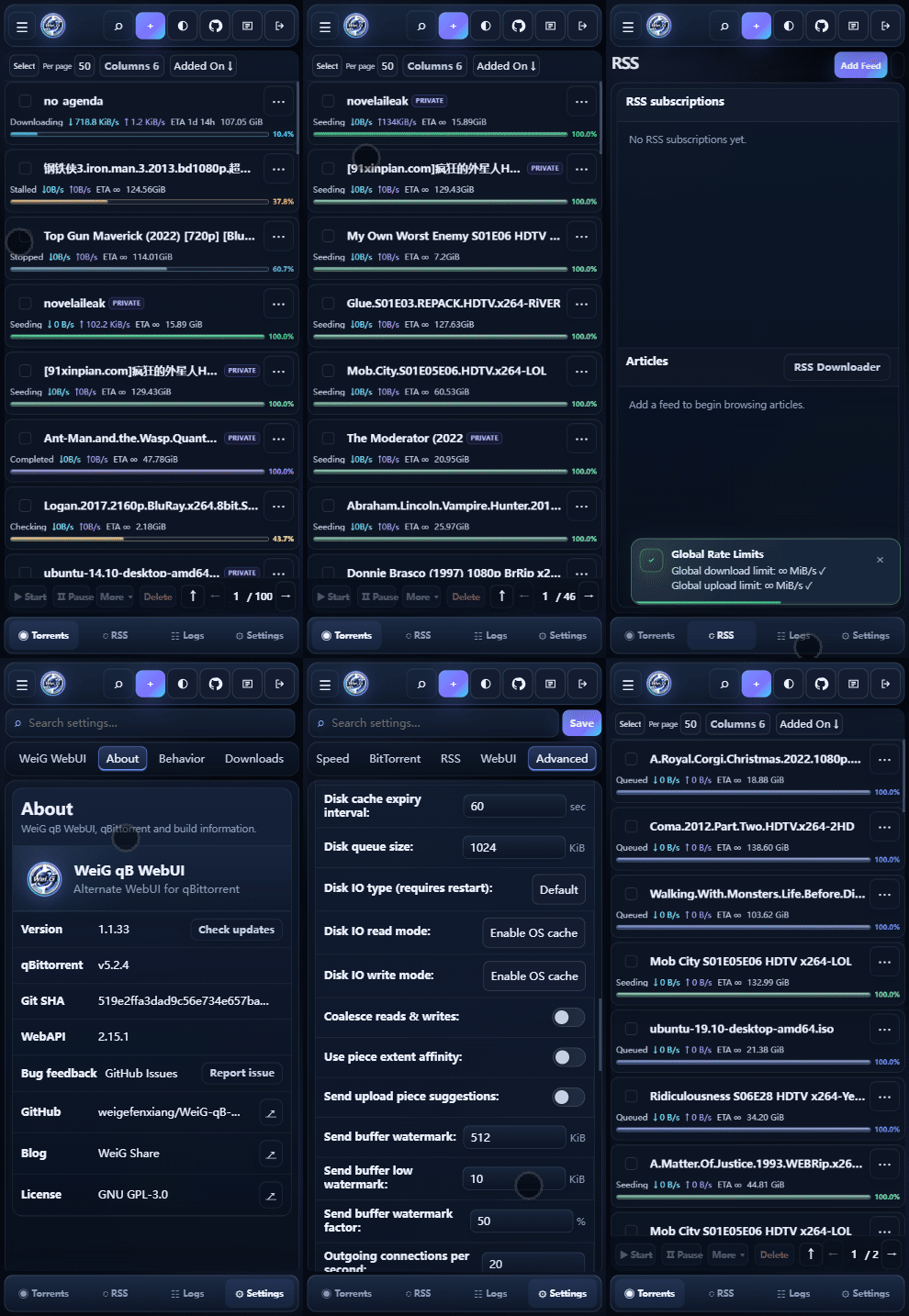
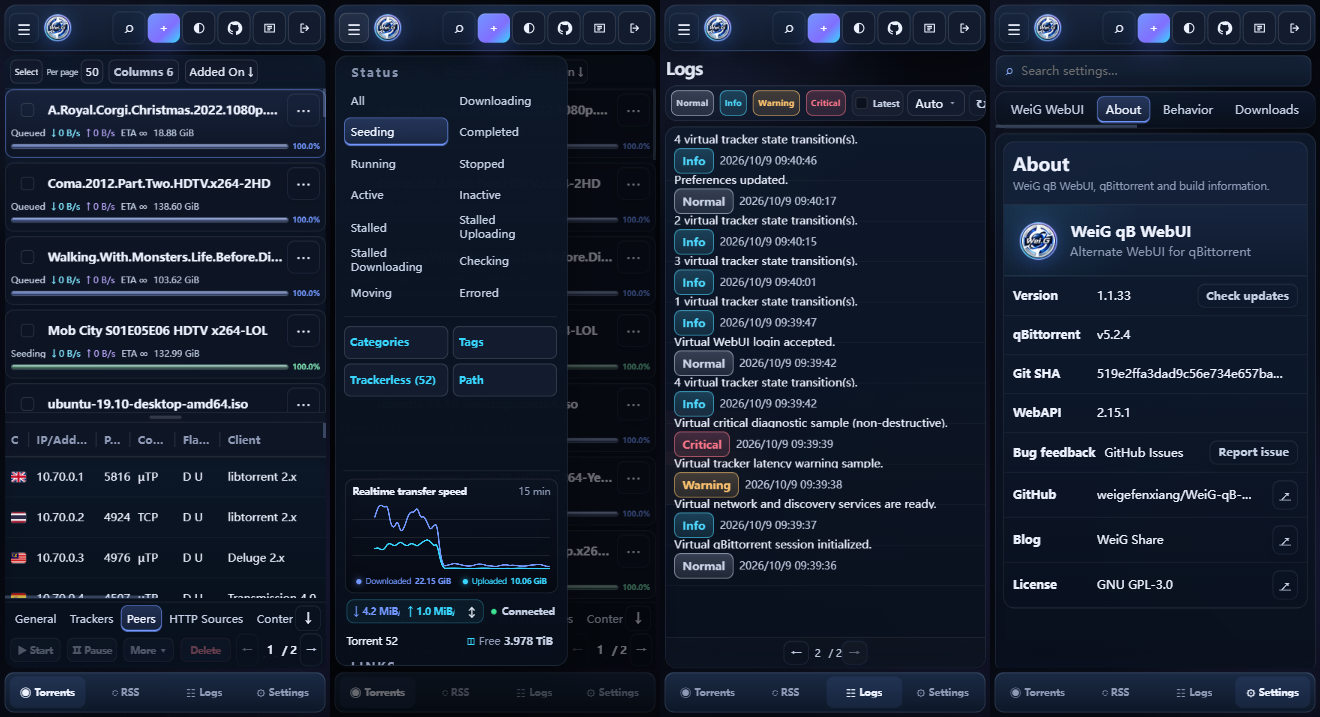
Vista previa de la interfaz
Escritorio

Móvil
Instalación para principiantes
¿Es tu primera instalación? Despliega esta guía de 1 minuto
1. Extraer el ZIP
Descarga la última versión estable weig-qb-webui.zip y descomprímela. El archivo ya incluye la carpeta raíz con el nombre correcto:
weig-qb-webui/
├── public/
├── private/
├── VERSION
└── GIT_SHA
La carpeta weig-qb-webui completa es la raíz de la WebUI. No copies solo public o private.
2. Moverla a una ubicación fija
Windows: D:\weig-qb-webui
Linux:   /opt/weig-qb-webui
Ese es el directorio que indicarás en qBittorrent.
3. Activarla en qBittorrent
Abre qBittorrent:
Herramientas → Opciones… → WebUI
Estos son los términos actuales de la traducción oficial al español de qBittorrent. Después:
- Activa Usar la interfaz Web alternativa.
- Busca Ubicación de archivos:.
- Introduce la ruta de la carpeta
weig-qb-webui.
Ejemplo en Windows:
D:\weig-qb-webuiEjemplo en Linux:
/opt/weig-qb-webui- Pulsa OK para guardar.
- Recarga la WebUI. Si sigue apareciendo la interfaz antigua, prueba
Ctrl + F5.
Cómo comprobar la ruta: dentro del directorio indicado debes ver directamente
public,private,VERSIONy los demás archivos.
Docker: qBittorrent se ejecuta dentro de un contenedor, por lo que normalmente debes usar una ruta visible desde el contenedor y no la ruta real del host.
Instalación con un solo comando
El instalador de Linux / NAS se descarga desde la dirección fija de Dev Pages. Esa dirección no determina la versión instalada: sin -dev, se usa la versión estable y verificada de GitHub desde main; con -dev, la versión actual de dev fijada a un SHA de Git exacto. El script queda en el directorio actual para futuras actualizaciones o restauraciones.
Linux / NAS
curl -fsSL https://weigefenxiang.github.io/WeiG-qB-WebUI/downloads/dev/install.sh -o install.sh && sh install.sh -configureVer ubicación del script y directorio de instalación predeterminado
./install.shRuta predeterminada de la WebUI:
~/.local/share/weig-qb-webuiSi se ejecuta como root:
/root/.local/share/weig-qb-webuiDocker
Instalación Docker / varios contenedores / rutas
Host y contenedor
- Host: el sistema Linux/NAS donde se ejecuta Docker.
- Contenedor: el entorno aislado donde se ejecuta qBittorrent.
Ejemplo:
Host:       /root/qbittorrent/config
   ↓ montado como
Contenedor: /config
Docker Compose:
volumes:
  - /root/qbittorrent/config:/config
Si la WebUI está instalada en el host en:
/root/qbittorrent/config/weig-qb-webuientonces Ubicación de archivos: en qBittorrent debe ser:
/config/weig-qb-webuiUn único contenedor qBittorrent
curl -fsSL https://weigefenxiang.github.io/WeiG-qB-WebUI/downloads/dev/install.sh -o install.sh && sh install.sh -configureEl instalador intenta detectar automáticamente el contenedor y el montaje /config.
Listar contenedores
sh install.sh --list-containersO:
docker psElegir un contenedor explícitamente:
sh install.sh --container=qbittorrent -configureSi hay varios contenedores qBittorrent, el instalador no elige uno al azar.
Caso 3: varios contenedores qBittorrent
Si tienes qbittorrent y qbittorrent-test, consulta primero la lista y después selecciona cuál quieres configurar. El instalador no elige por su cuenta:
sh install.sh --list-containers
sh install.sh --container=qbittorrent -configure
sh install.sh --container=qbittorrent-test -configure
Indicar el directorio del host montado como /config
sh install.sh --config-root=/root/qbittorrent/config -configureSynology:
sh install.sh --config-root=/volume1/docker/qbittorrent -configureOtro NAS:
sh install.sh --config-root=/share/Container/qbittorrent -configureElegir la ruta WebUI
sh install.sh --container=qbittorrent -o /config/weig-qb-webui -configureCaso 6: actualizar varias carpetas WebUI existentes
Si gestionas varias instancias de qBittorrent, repite -o para indicar sus carpetas. El paquete se descarga y verifica una sola vez; los cambios se aplican después de preparar todos los destinos. Cada uno conserva sus tres copias más recientes por separado en ~/.config/weig-qb-webui/backups/.
sh install.sh -dev \
  -o /root/qbittorrent/config/weig-qb-webui \
  -o /root/qbittorrent3/config/weig-qb-webui
No uses -configure con varios destinos: cada instancia seguirá usando su ruta WebUI configurada. Ejecuta sh install.sh -help para ver las opciones.
Comprobar las rutas después de instalar
Al terminar, el instalador muestra rutas parecidas a estas. La primera es la ubicación real en el host; la segunda es la ruta dentro del contenedor que debes escribir en Files location de qBittorrent.
Host install path: /root/qbittorrent/config/weig-qb-webui
qBittorrent Root Folder: /config/weig-qb-webui
Windows PowerShell
Invoke-WebRequest https://weigefenxiang.github.io/WeiG-qB-WebUI/downloads/dev/install.ps1 -OutFile .\install.ps1; powershell -ExecutionPolicy Bypass -File .\install.ps1 -configureVer directorio de instalación
C:\Users\<tu-usuario>\AppData\Local\weig-qb-webuiOpciones habituales
Linux y Windows comparten las opciones; PowerShell no distingue mayúsculas y minúsculas (desplegar)
Los nombres de parámetros de PowerShell no distinguen mayúsculas y minúsculas.
| Uso | Linux / Docker / NAS | Windows PowerShell |
|---|---|---|
| Última Release estable | Predeterminado | Predeterminado |
| Release específica | -version 1.2.0 |
-version 1.2.0 |
| Versión de desarrollo | -dev |
-dev |
| Directorio de instalación | -o /path (se puede repetir en Linux) |
-o D:\path o -output D:\path |
| Archivo de configuración personalizado de qBittorrent | — | -qbconfig D:\path\qBittorrent.ini |
| Configurar qBittorrent | -configure |
-configure |
| Restaurar instalación anterior | -rollback |
-rollback |
| Desinstalación completa (sin copias del instalador) | -uninstall -purge |
-uninstall -purge |
| Ayuda | -help |
-help |
| Elegir contenedor Docker | --container=NAME |
— |
| Listar contenedores Docker | --list-containers |
— |
Ruta del host montada como /config |
--config-root=/path |
— |
Notas: (haz clic para desplegar)
- Sin
-dev, se instala la versión estable de GitHub verificada desdemain. Con-dev, el desarrollo actual dedevmediante su SHA exacto. -osignifica output. En Linux puedes repetirlo para actualizar varias carpetas WebUI existentes con una descarga verificada.- Las copias se guardan en
~/.config/weig-qb-webui/backups/, conservando las tres más recientes por destino. -configureactiva Use alternative WebUI y configura Files location en qBittorrent. Solo admite un destino a la vez.-rollbackrestaura la última copia del instalador para el destino indicado. Repite-opara restaurar varios destinos explícitos.-uninstall -purgeelimina la WebUI y las copias / el estado de restauración de ese destino sin afectar a otros. El directorio compartido se limpia si queda vacío.- Si quieres conservar las copias para usar
-rollbackmás adelante, omite-purge. -version 1.2.0instala un GitHub Release concreto. Si no existe, se produce un error y no se cambia automáticamente a latest ni dev.-helpmuestra las opciones disponibles.- Para varios contenedores Docker, usa
--list-containersy--container=NAME, o indica la configuración del host con--config-root=/path.
Versión específica y directorio de instalación
Linux:
sh install.sh -version 1.2.0 -o /opt/weig-qb-webui -configureWindows:
powershell -ExecutionPolicy Bypass -File .\install.ps1 -version 1.2.0 -o D:\weig-qb-webui -configureReversión
Rollback:
sh install.sh -rollbackpowershell -ExecutionPolicy Bypass -File .\install.ps1 -rollbackDesinstalación con un solo comando
Desinstalación completa para Linux / NAS, Docker y Windows PowerShell
De forma predeterminada se recomienda la desinstalación completa sin conservar copias del instalador: elimina el WebUI, desactiva la interfaz alternativa correspondiente, purga las copias / el estado de rollback propiedad de ese destino y después elimina el script de instalación descargado en el directorio actual.
Linux / NAS
sh install.sh -uninstall -configure -purge && rm -f -- ./install.shPara una ruta personalizada, añade -o /path/to/weig-qb-webui.
Docker
Un contenedor / detección automática:
sh install.sh -uninstall -configure -purge && rm -f -- ./install.shVarios contenedores:
sh install.sh -uninstall -configure -purge --container=qbittorrent && rm -f -- ./install.shAl usar --config-root:
sh install.sh -uninstall -configure -purge --config-root=/path/to/qbittorrent/config && rm -f -- ./install.shWindows PowerShell
powershell -ExecutionPolicy Bypass -File .\install.ps1 -uninstall -configure -purge; if ($LASTEXITCODE -eq 0) { Remove-Item .\install.ps1 -Force }Para una ruta personalizada, añade -o D:\weig-qb-webui.
-purge solo elimina las copias pertenecientes al destino que se está desinstalando y no afecta a otras instalaciones. Si el directorio de estado compartido queda vacío, también se elimina ~/.config/weig-qb-webui en Linux (root: /root/.config/weig-qb-webui) o %APPDATA%\weig-qb-webui en Windows.
Para conservar las copias y poder usar -rollback más adelante, simplemente omite -purge.
Más ayuda
Para Docker, NAS, rutas personalizadas, actualizaciones e instalación manual, consulta Instalación, actualización y despliegue manual.
Licencia
GNU General Public License v3.
Copyright © 2026 Wei.G / WeiG Share.