Schnelles, kostenloses Bilderhosting mit PicList + Cloudflare R2 einrichten
Bevor es losgeht
PicList arbeitet inzwischen gut mit Cloudflare R2 zusammen. Bei der ersten Einrichtung gibt es trotzdem ein paar Stellen, an denen man leicht hängen bleibt:
- Es gibt viele Eingabefelder, und Werte landen schnell im falschen Feld.
- Für diese Konfiguration gibt es keinen eigenen Verbindungstest.
- Am zuverlässigsten ist es deshalb, nach der Einrichtung tatsächlich ein Bild hochzuladen.
Diese Anleitung zeigt Schritt für Schritt, wie PicList mit Cloudflare R2 verbunden und als schnelles Bilderhosting mit eigener Domain und CDN genutzt wird.
Falls der R2-Bucket noch nicht eingerichtet ist, hilft auch diese Anleitung:
Verwendete PicList-Version: v3.5.0 (Juli 2026).
Vor Kurzem habe ich die Bilder dieses Blogs zu Cloudflare R2 migriert und nutze sie zusammen mit PicList. Das Ergebnis ist sehr gut:
Vorteile:
✅ Kostenlos ✅ Stabil ✅ Schnell ✅ Eigene Domain ✅ Globale CDN-Beschleunigung ✅ Keine Last auf dem VPS
PicList konfigurieren
- Bildhosting: für das Hochladen von Bildern
- Cloud: damit PicList auf den Cloudflare-Bucket zugreifen kann
Bildhosting-Konfiguration
In der linken Navigation Bildhosting → AWS S3 → Neue Konfiguration öffnen:
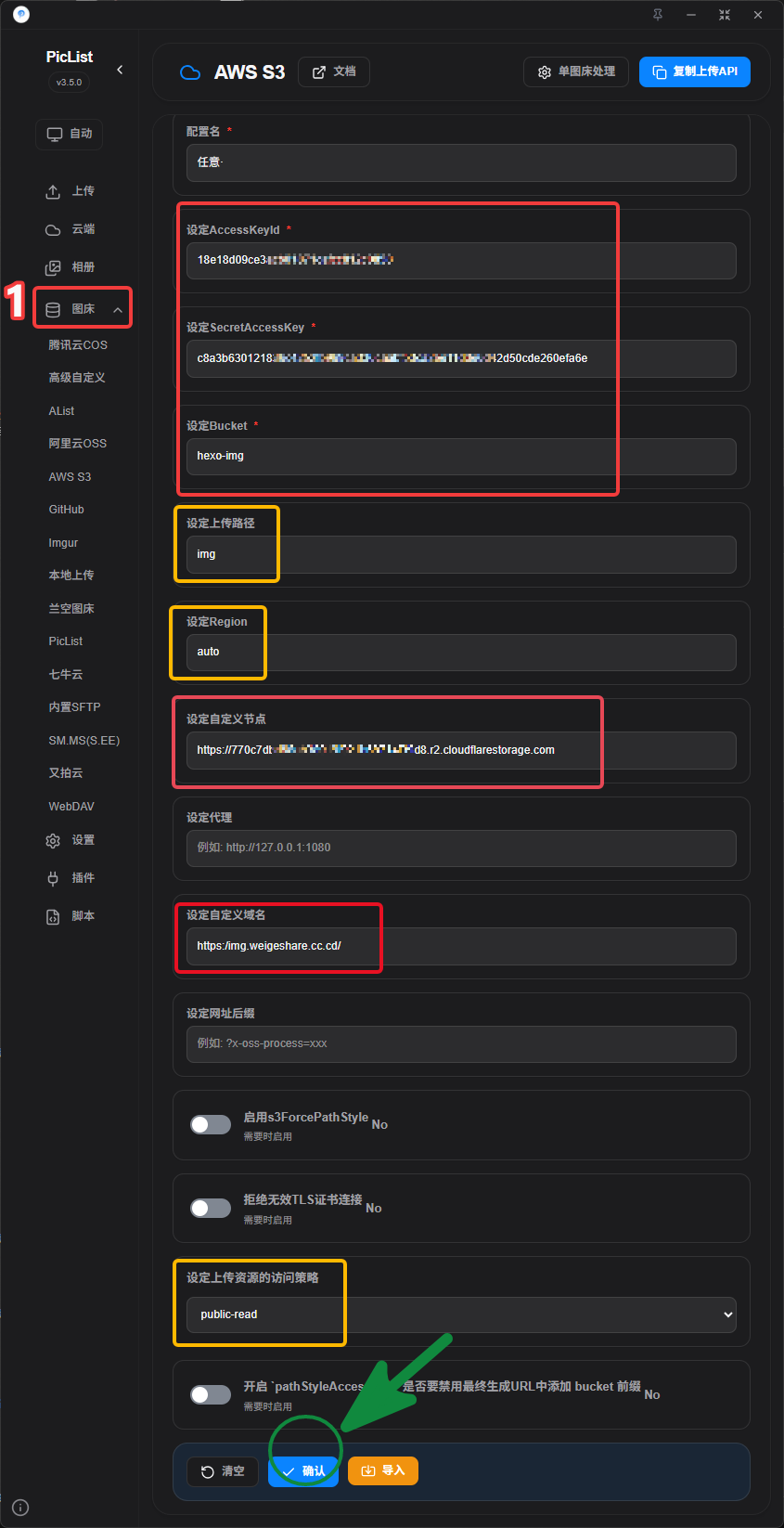
Pflichtfelder
● Konfigurationsname: beliebig
● AccessKeyId: 18e1************************c0858
● secretAccessKey: c8a3********************************************************fa6e
● Benutzerdefinierter Endpoint: https://770*************************39d8.r2.cloudflarestorage.com
Alle Werte können hier abgerufen werden: API-Abbildung.
- Berechtigung: Administrator Lesen und Schreiben (sonst schlägt der Cloud-Zugriff von PicList fehl).
- Die Zugangsdaten werden nur einmal angezeigt. Deshalb unbedingt speichern, sonst müssen sie neu erstellt werden.
● Bucket: Bei mir heißt er hexo-img. Abbildung
Optionale Felder
■ Upload-Pfad: / (Stammverzeichnis)
Ich möchte die Dateien im Verzeichnis img speichern und verwende deshalb /img/. Abbildung
● Benutzerdefinierte Domain: https://img.weigshare.com/
(Sie kann nach dem Verknüpfen der Domain gesetzt werden. Danach verwenden hochgeladene Dateien URLs unter dieser Domain.) Abbildung
https://img.weigeshare.com/img/x.png☐ Ohne benutzerdefinierte Domain erhält man möglicherweise einen Link wie diesen, der sich eventuell nicht direkt öffnen lässt:
https://770*************************39d8.r2.cloudflarestorage.com/img/0.%E5%B1%8F%E5%B9%95%E6%88%AA%E5%9B%BE%202026-07-08%20181820.png☐ Region: auto (oder us-east-1)
- Zugriffsrichtlinie für hochgeladene Objekte: public-read (offizielle Empfehlung)
Cloud-Konfiguration
In der linken Navigation Cloud → S3 API → Neue Konfiguration → Speichern öffnen:
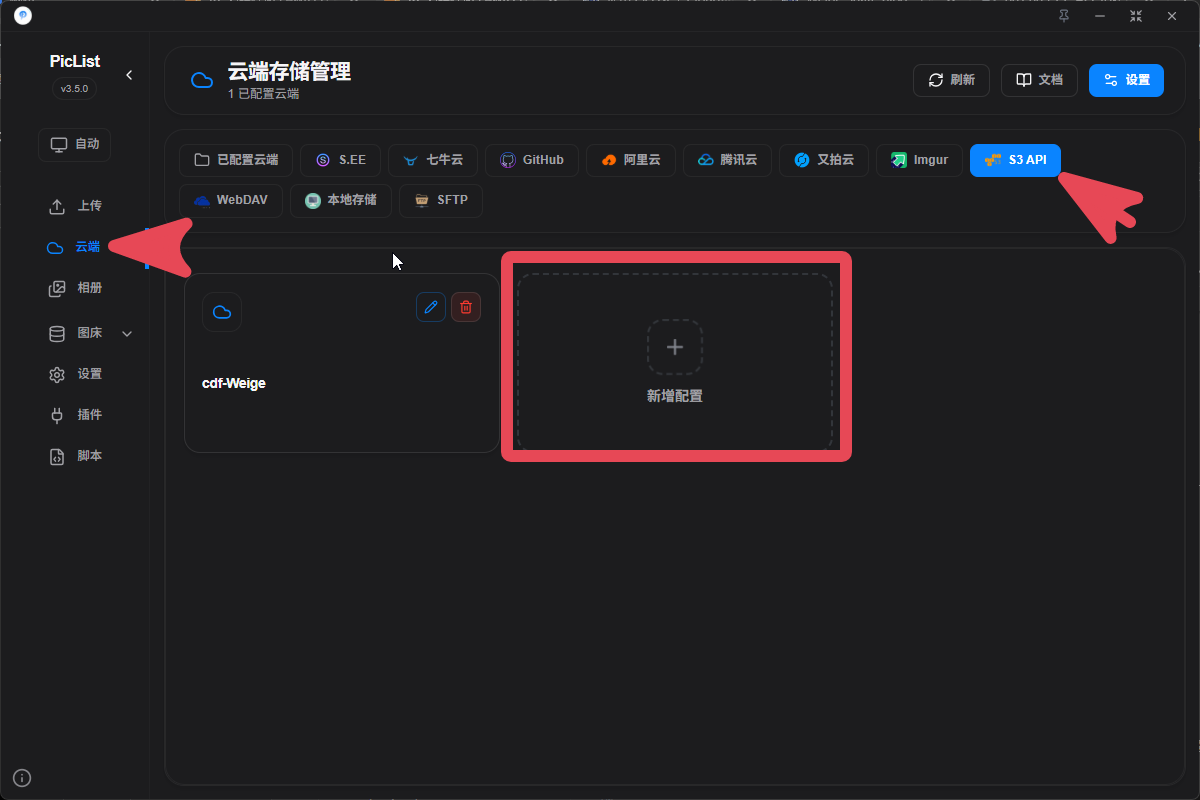
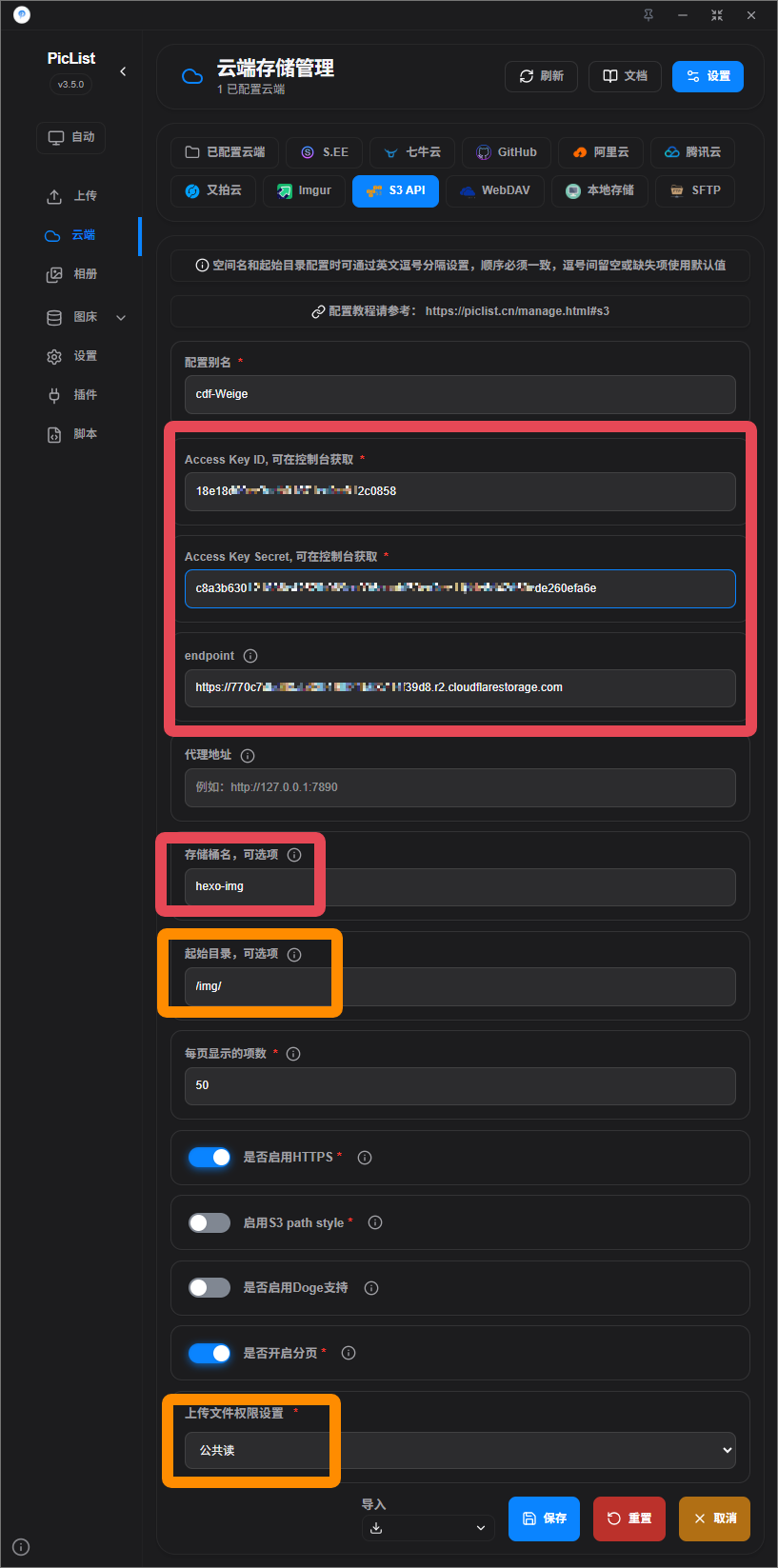
Pflichtfelder
● Konfigurationsname: beliebig
● Access Key Id: 18e1************************c0858
● Access Key Secret: c8a3********************************************************fa6e
● Endpoint / benutzerdefinierter Endpoint: https://770*************************39d8.r2.cloudflarestorage.com
Den API-Token gibt es hier: API.
- Berechtigung: Administrator Lesen und Schreiben (sonst schlägt der Cloud-Zugriff von PicList fehl).
● Bucket-Name: hexo-img. Abbildung
■ Startverzeichnis: /
- Ich speichere unter /img/: Abbildung
Optionale Felder
■ Dateiberechtigung beim Upload: public-read (öffentlich lesbar, offiziell empfohlen)
Häufige Fragen
Upload erfolgreich, aber das Bild lässt sich nicht öffnen
Prüfen:
- Ob der Bucket öffentlichen Zugriff erlaubt.
- Ob die benutzerdefinierte Domain verknüpft ist.
- Ob die DNS-Auflösung bereits funktioniert.
AccessDenied
Prüfen:
- Ob die Access Key ID korrekt ist.
- Ob der Secret Access Key korrekt ist.
- Ob der API-Token Lese- und Schreibrechte besitzt.
SignatureDoesNotMatch
Prüfen:
- Ob der Endpoint korrekt eingetragen ist.
Fazit
Mein aktueller Blog-Stack:
Hexo + Butterfly + Github + Cloudflare R2 + Cloudflare CDNWer für einen Blog eine langfristig stabile Bildhosting-Lösung sucht, sollte PicList + Cloudflare R2 definitiv ausprobieren.